Что внутри
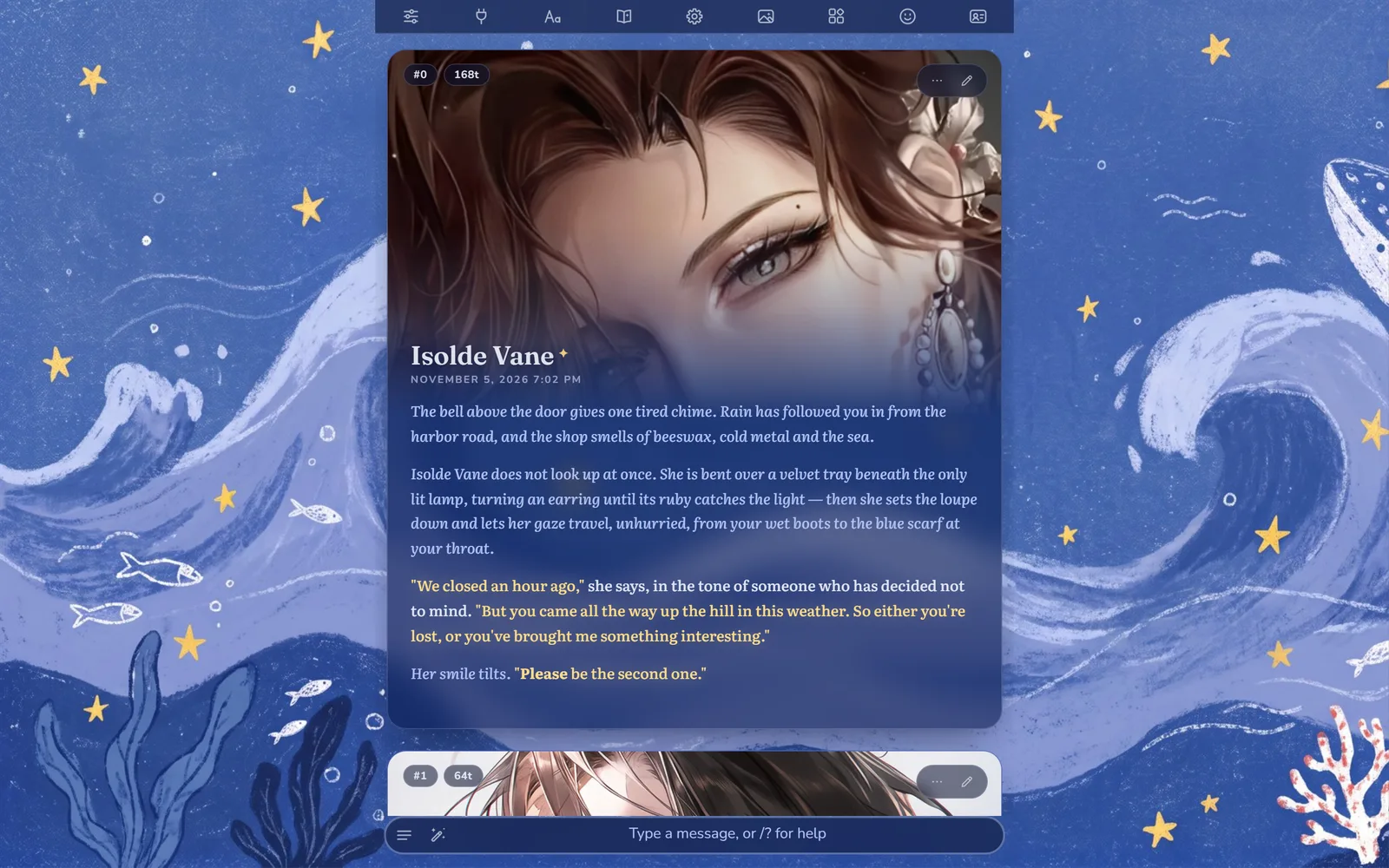
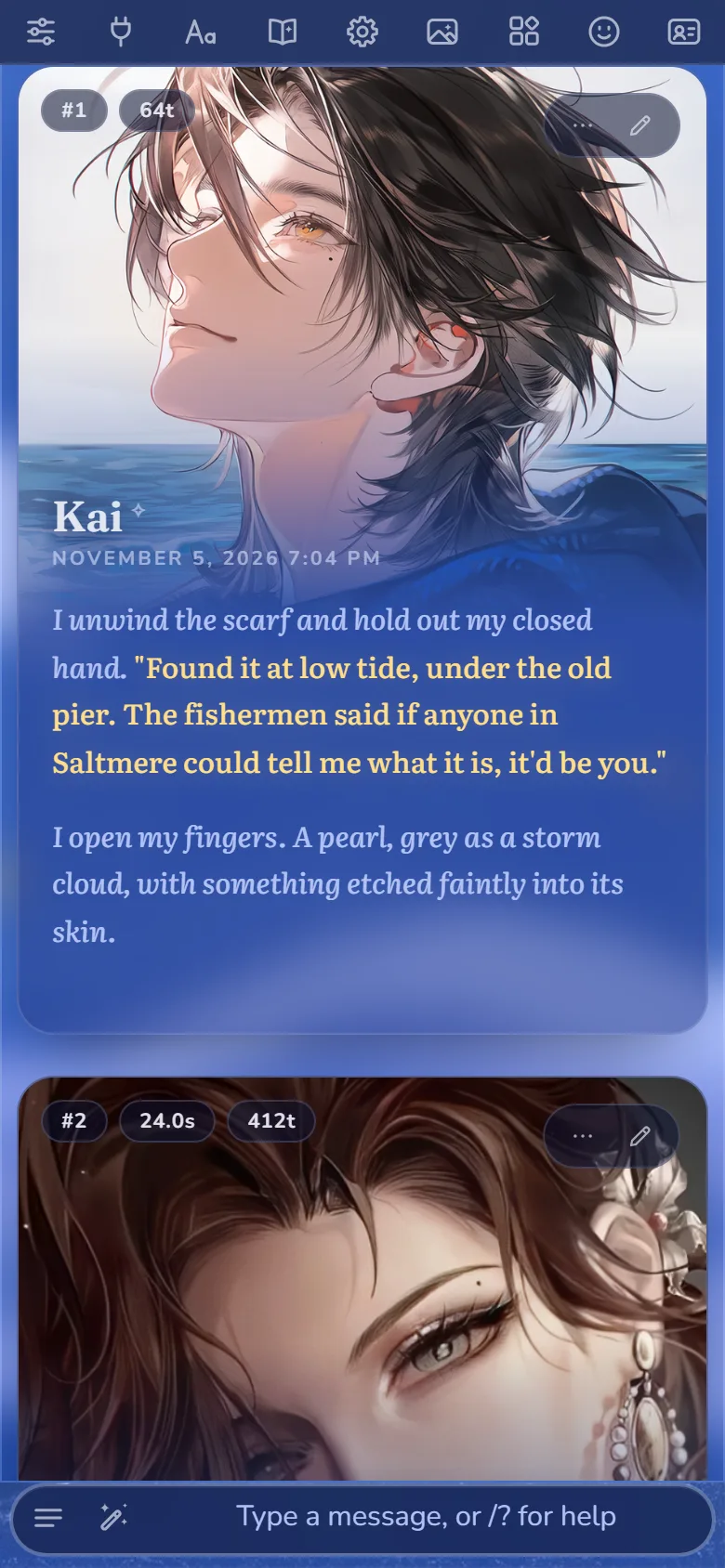
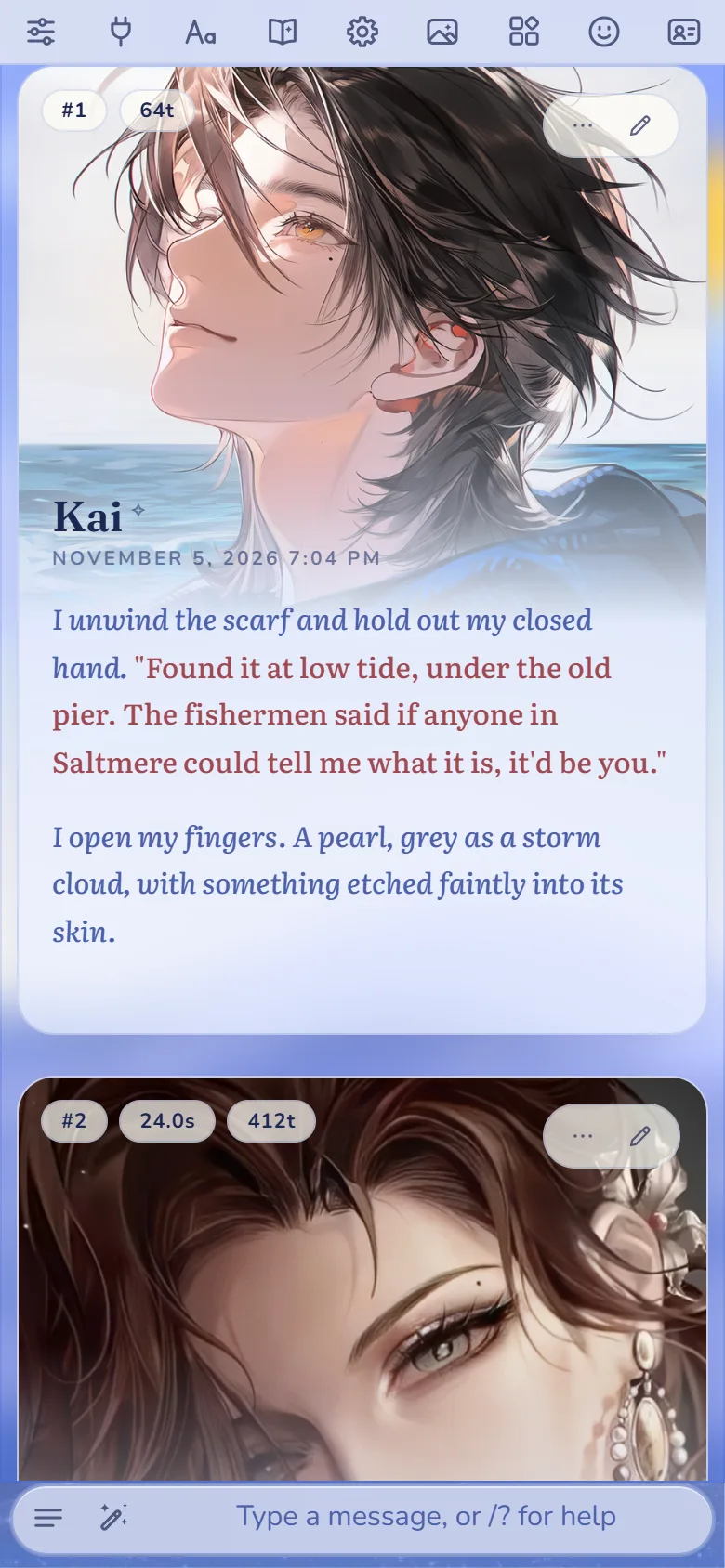
- Портрет в каждом сообщении. Иллюстрация персонажа занимает верхнюю часть каждого сообщения и плавно растворяется в тексте, а прямо на переходе располагается имя.
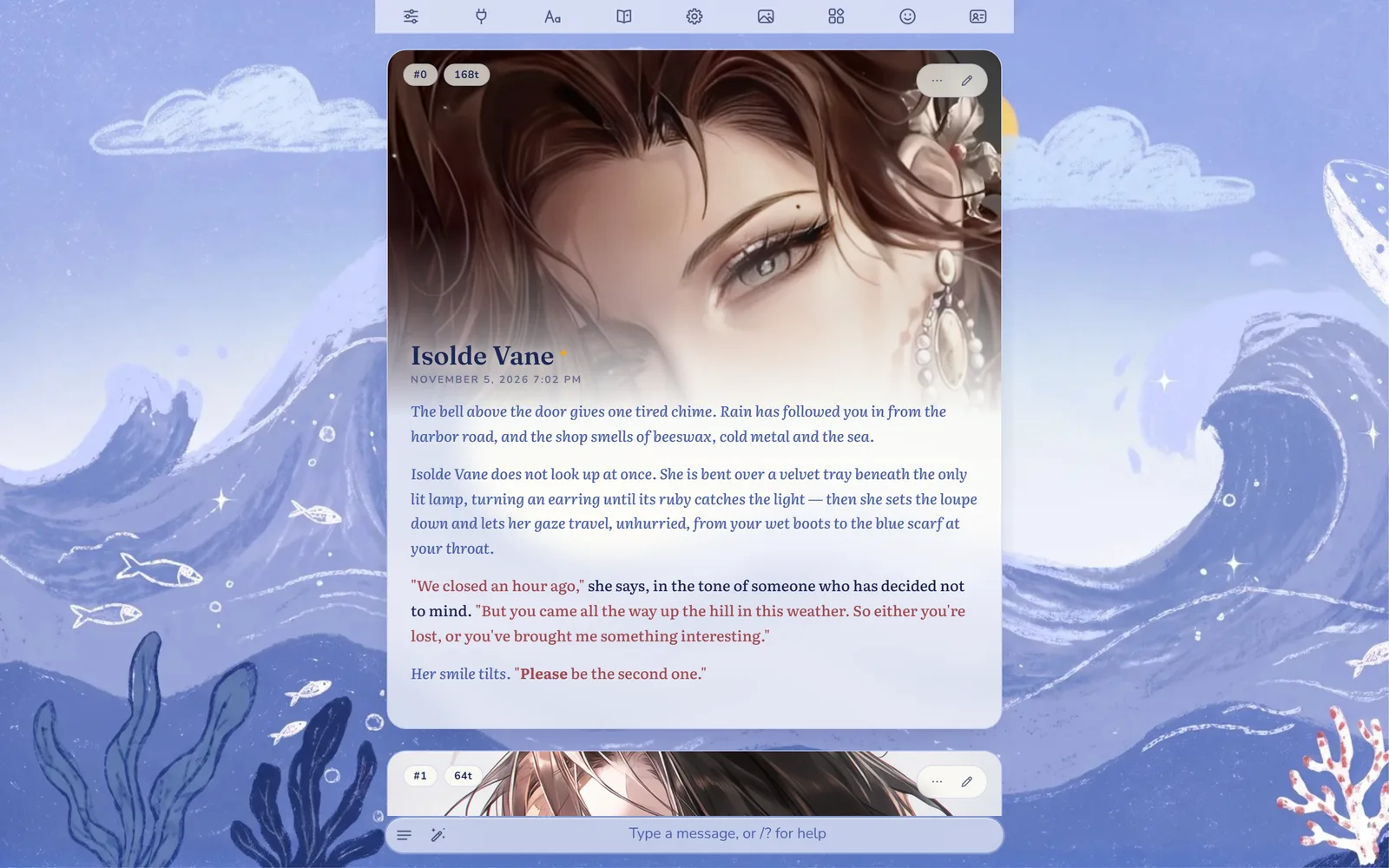
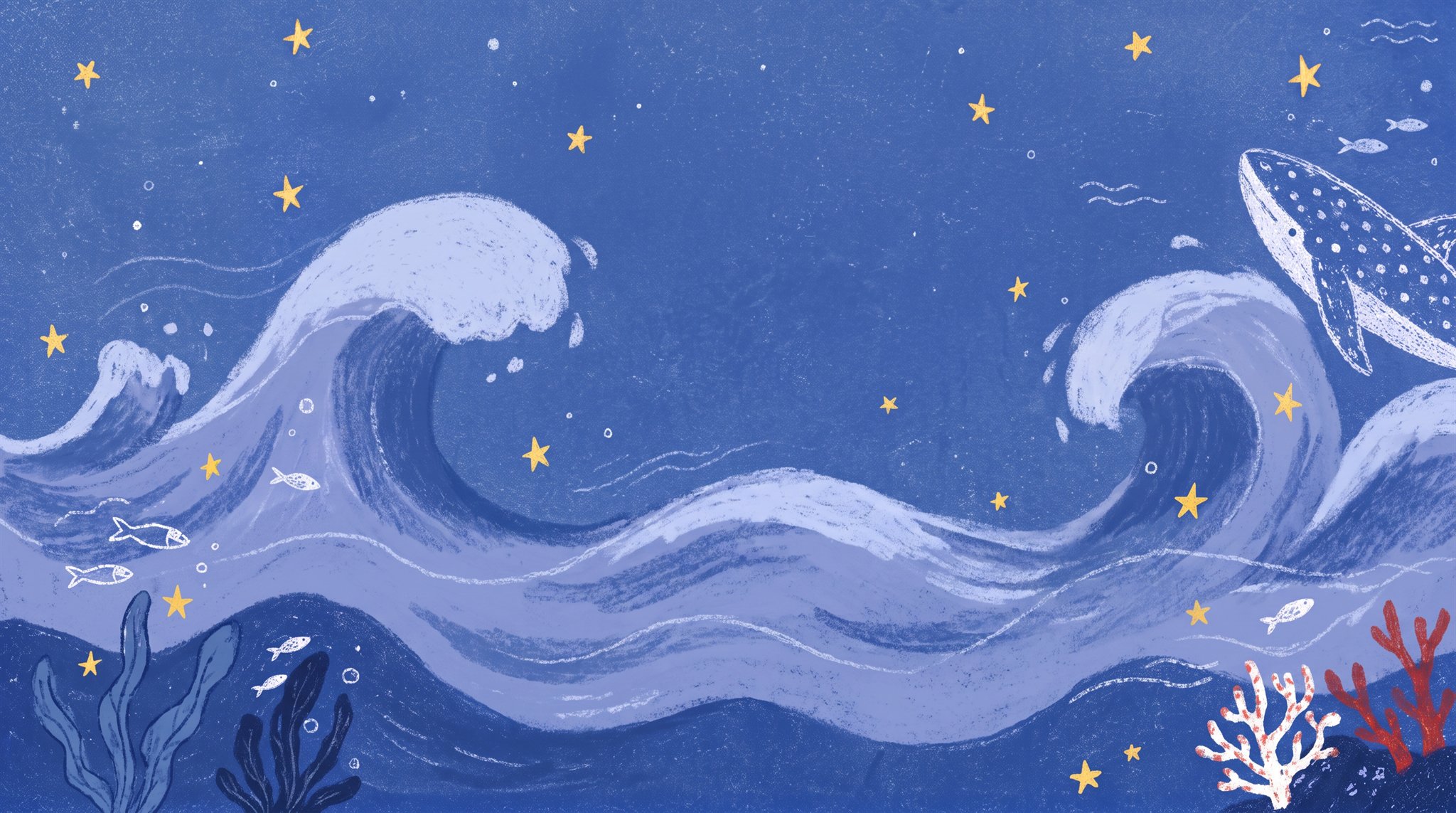
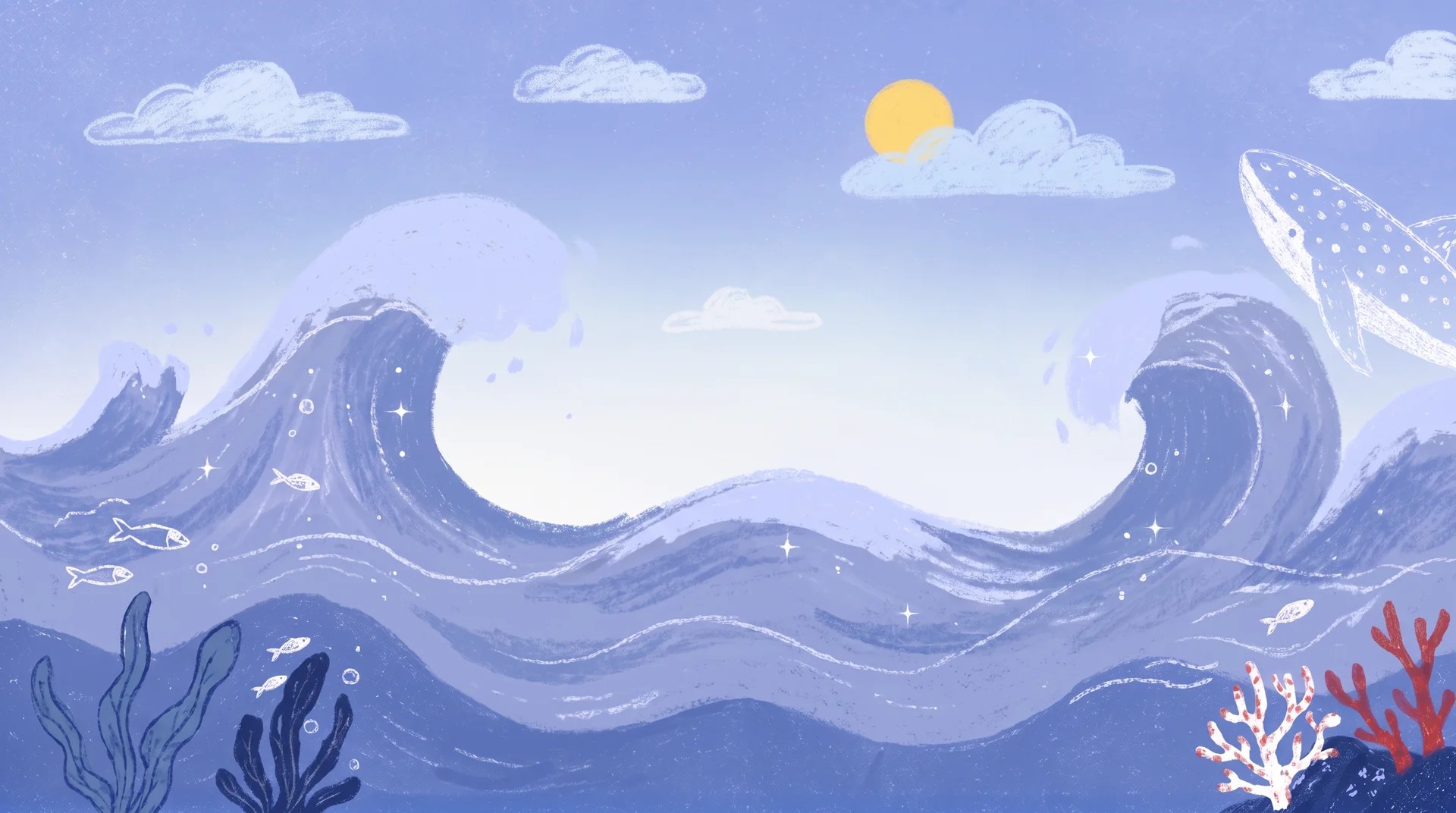
- Матовое стекло. Каждое сообщение оформлено как стеклянная карточка поверх ваших обоев, поэтому фоновая картинка остаётся частью сцены.
- Цвета, которые легко читать. У повествования, мыслей и прямой речи свои оттенки: в тёмной теме Lumi Night — мягкий белый текст описания, лунно-голубые мысли и сливочно-жёлтые реплики с лёгким свечением; в светлой Lumi Day — чернильно-синее повествование, синие мысли и коралловые диалоги.
- Книжная типографика. Шрифт Literata для истории, Fraunces для имён и Nunito для интерфейса. Для китайского, японского и корейского используется Noto Serif без искажения текста искусственным курсивом.
- Перерисованные контурные иконки на верхней панели, в кнопках сообщений и в поле ввода.
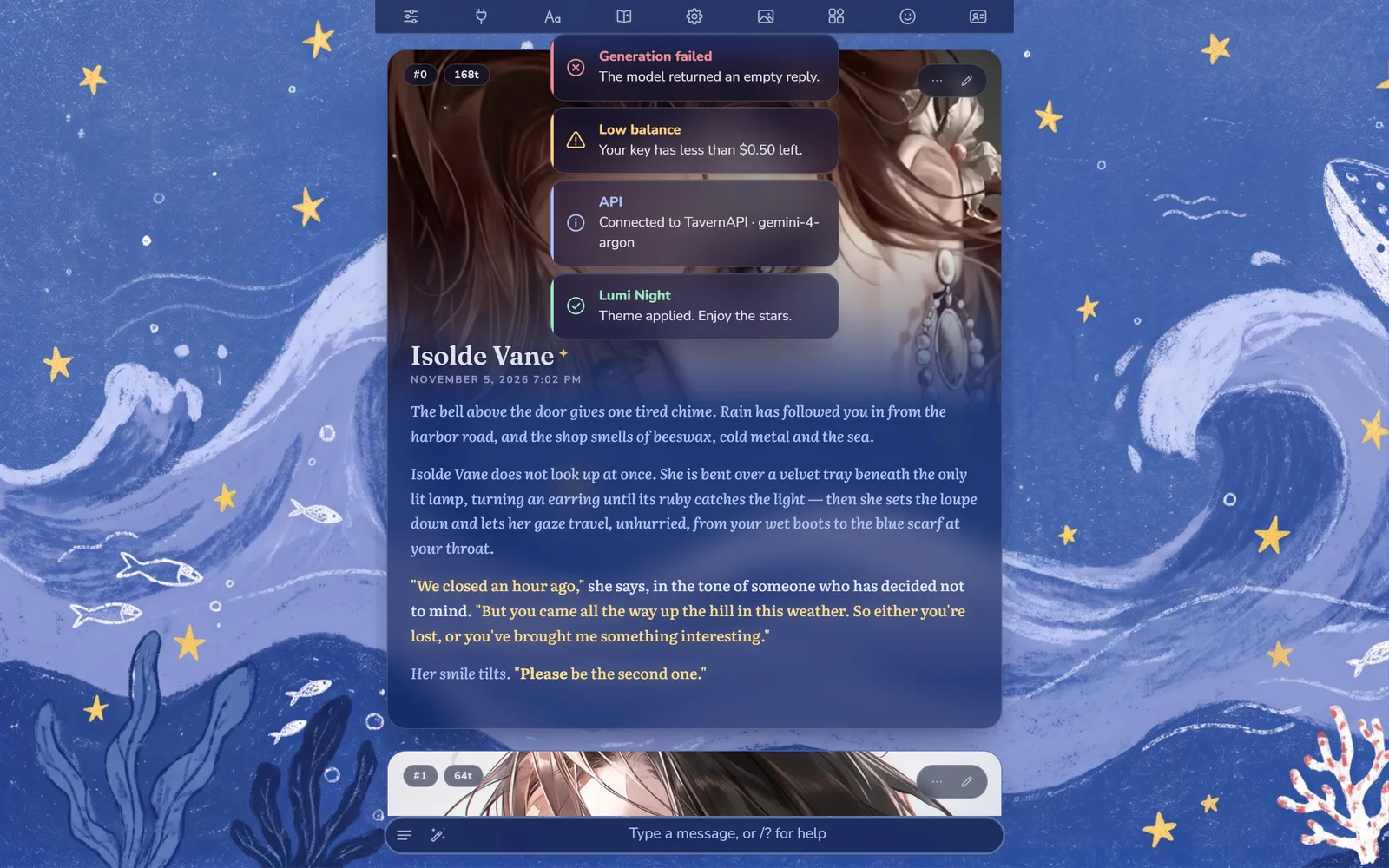
- Спокойные уведомления. Всплывающие окна выглядят как небольшие стеклянные карточки с цветной иконкой для информации, успеха, предупреждения и ошибки.
- Детали в углу портрета. Номер сообщения, число токенов и время ответа аккуратно собраны в маленькие плашки в углу портрета.
Скачать
Каждая тема — это один небольшой JSON-файл. Обои ставить необязательно, но темы создавались специально под них.
Установка в SillyTavern
- Откройте User Settings (настройки пользователя) на верхней панели.
- В разделе UI Theme нажмите Import a theme file (рядом со списком тем) и выберите скачанный файл темы. Она включится сразу же.
- Откройте Backgrounds (фоны) на верхней панели, нажмите Add a new background и выберите подходящие обои.
Чтобы вернуться к прежнему виду, просто выберите любую другую тему в списке UI Theme. Никакие другие настройки Lumi не меняет.
Как сделать портреты чёткими
Для экономии памяти SillyTavern ужимает аватарки до маленьких миниатюр (96 × 144 пикселя), которые в размере портретного баннера выглядят размытыми. Увеличьте разрешение в файле config.yaml в папке вашего SillyTavern:
thumbnails:
  dimensions:
    avatar:
      - 640
      - 960
    persona:
      - 640
      - 960
Затем удалите папки data/default-user/thumbnails/avatar и data/default-user/thumbnails/persona и перезапустите SillyTavern. При следующем показе каждого аватара программа создаст новые чёткие миниатюры. На слабом телефоне хорошей золотой серединой будут значения 512 и 768.
Тонкая настройка
Цвета текста настраиваются там же, где и в любой другой теме: User Settings → Main Text, Italics Text, Quote Text и Underlined Text.
Всё остальное вынесено в самый верх поля User Settings → Custom CSS, в короткий блок под названием Tweak me:
| Параметр | По умолчанию | За что отвечает |
|---|---|---|
--lumi-portrait | 380px | Высота портрета на компьютере. |
--lumi-portrait-mobile | 300px | Высота портрета на телефоне. |
--lumi-focus | center 22% | Какая часть картинки видна в кадре. Увеличьте второе число, чтобы сместить кадр ниже по изображению. |
--lumi-radius | 20px | Насколько скруглены углы у карточек сообщений. |
--lumi-blur | 14px | Насколько сильно размыто матовое стекло. |
--lumi-indent | 0em | Поставьте 2em для книжного отступа первой строки абзаца. |
Чтобы скрыть портреты, включите User Settings → Hide Chat Avatars. Тогда вместо баннера у сообщений останется узкая шапка.
Созданы в пару к Lumi
Темы делят общее звёздное небо и палитру с нашим пресетом Lumi: бесплатный пресет для Gemini. Панели размышлений, вариантов хода и сводки в Lumi следуют за вашей темой, поэтому смотрятся в Lumi Day и Lumi Night как родные.