Was du bekommst
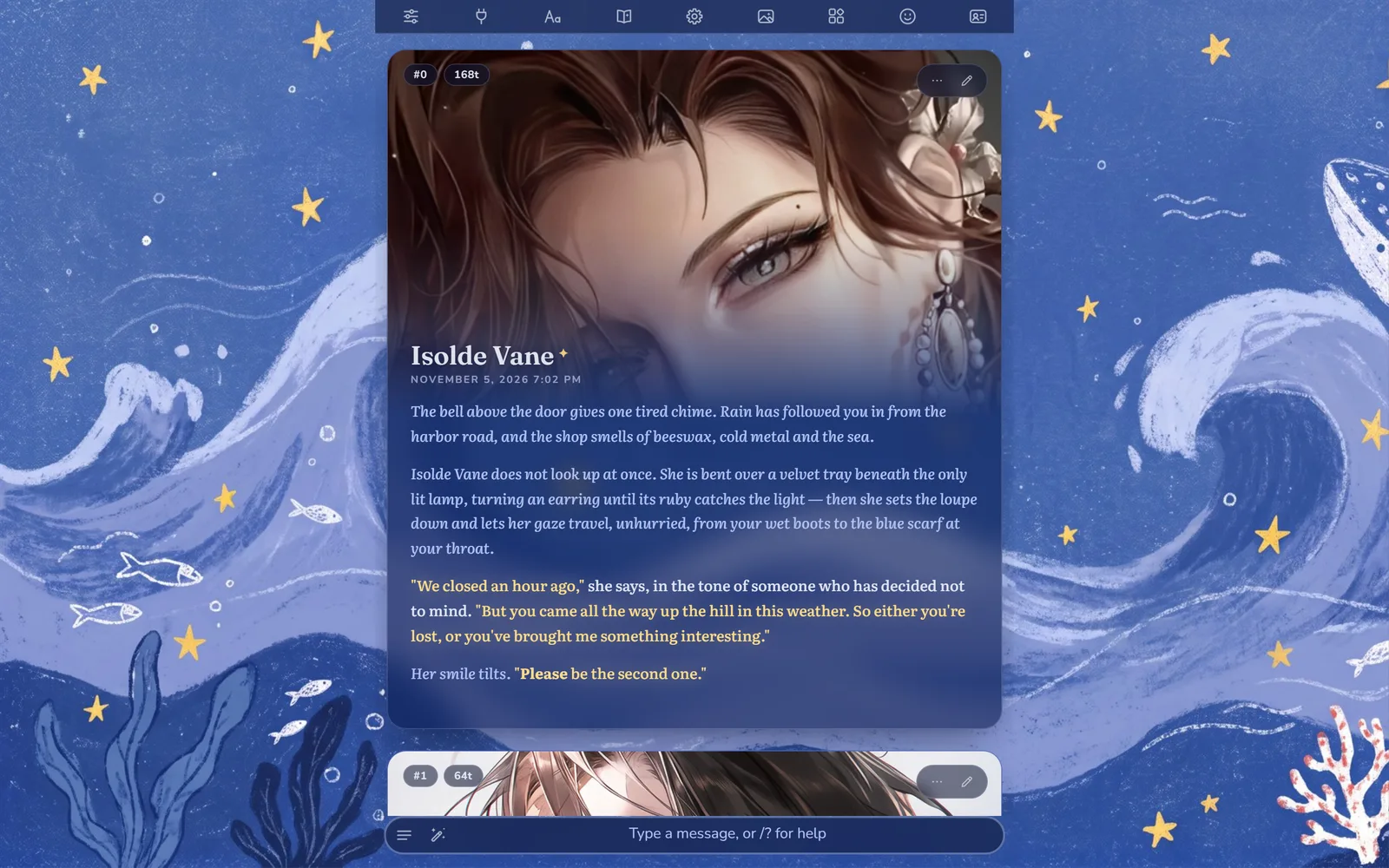
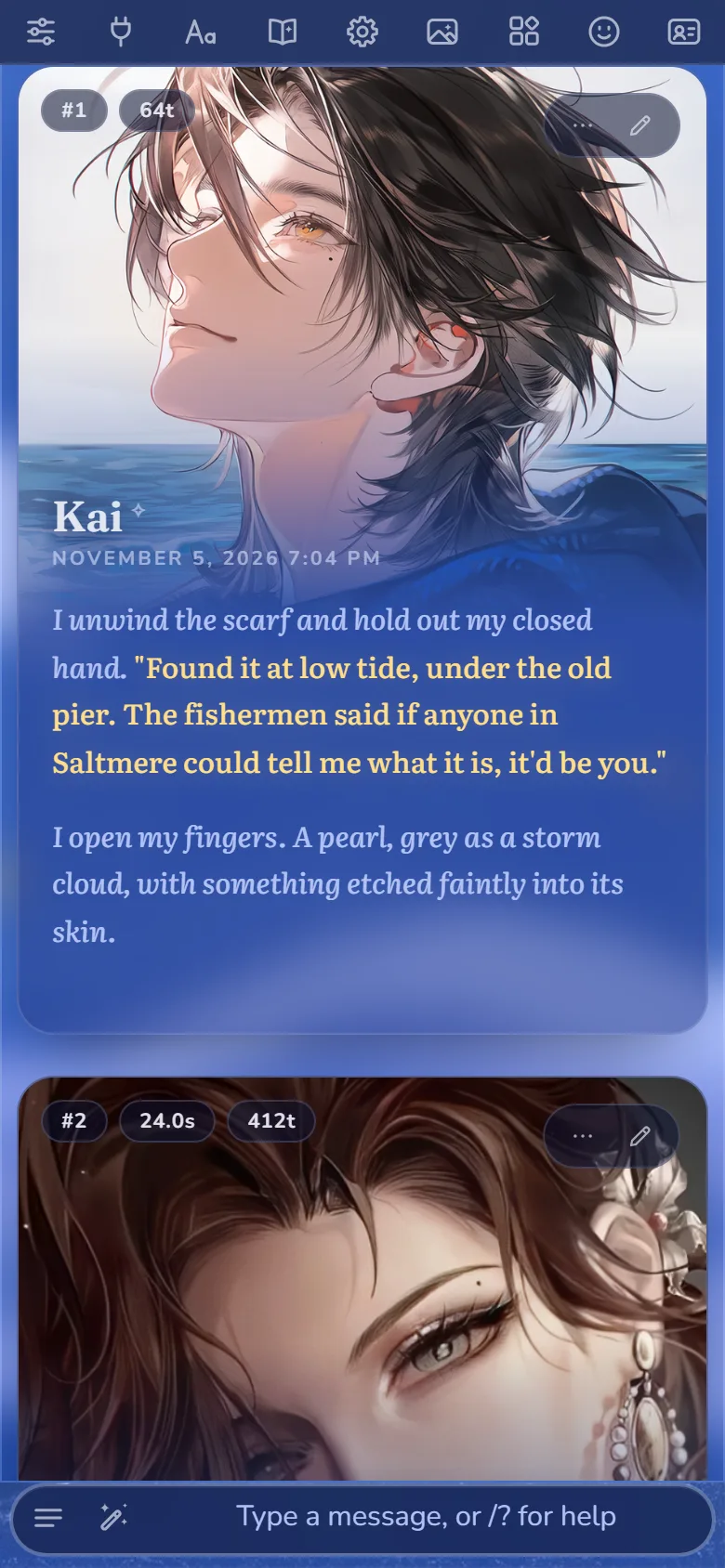
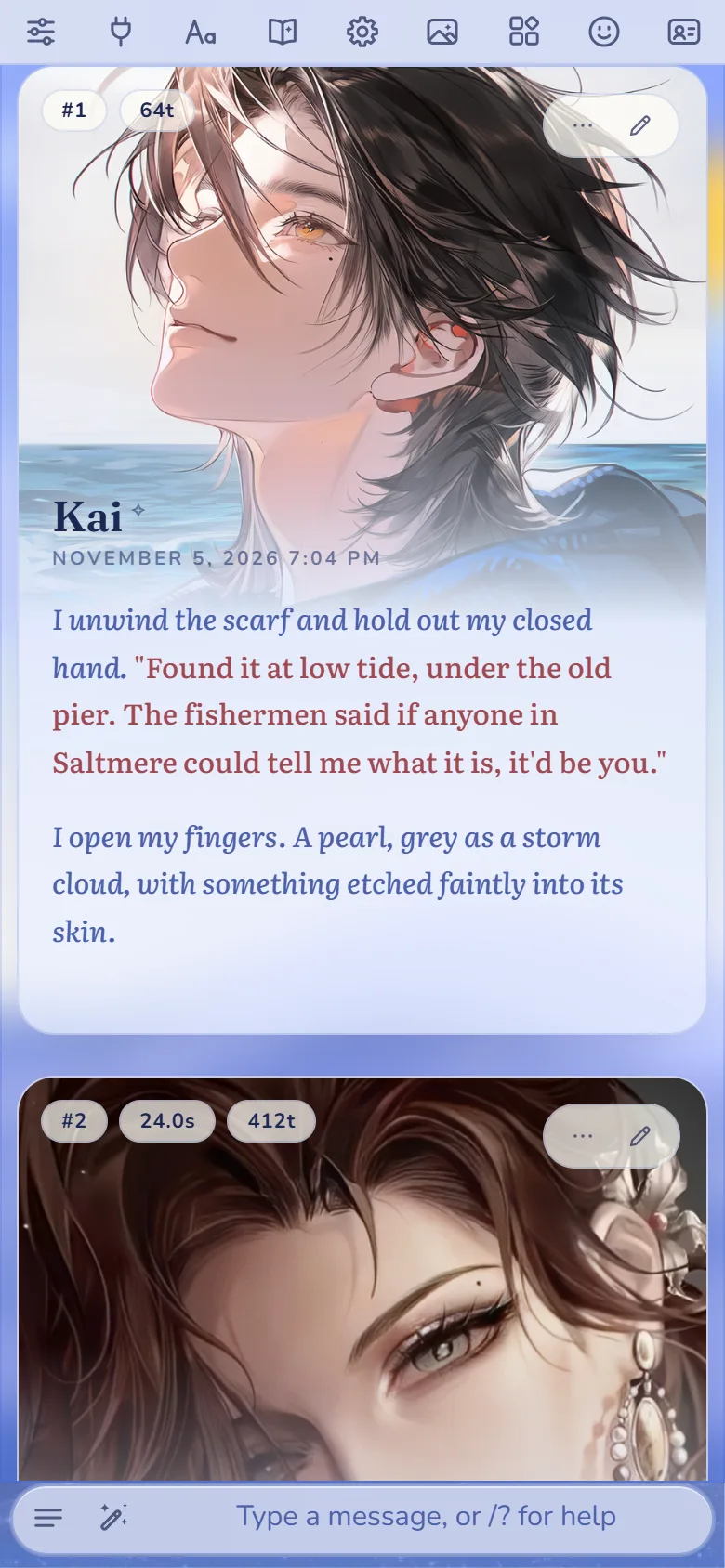
- Ein Porträt auf jeder Nachricht. Das Bild des Charakters zieht sich über den oberen Rand jeder Nachricht und blendet weich in den Text über, wobei der Name direkt auf dem Übergang sitzt.
- Milchglas. Jede Nachricht ist eine Glaskarte über deinem Hintergrundbild, sodass das Bild hinter dem Chat Teil der Szene bleibt.
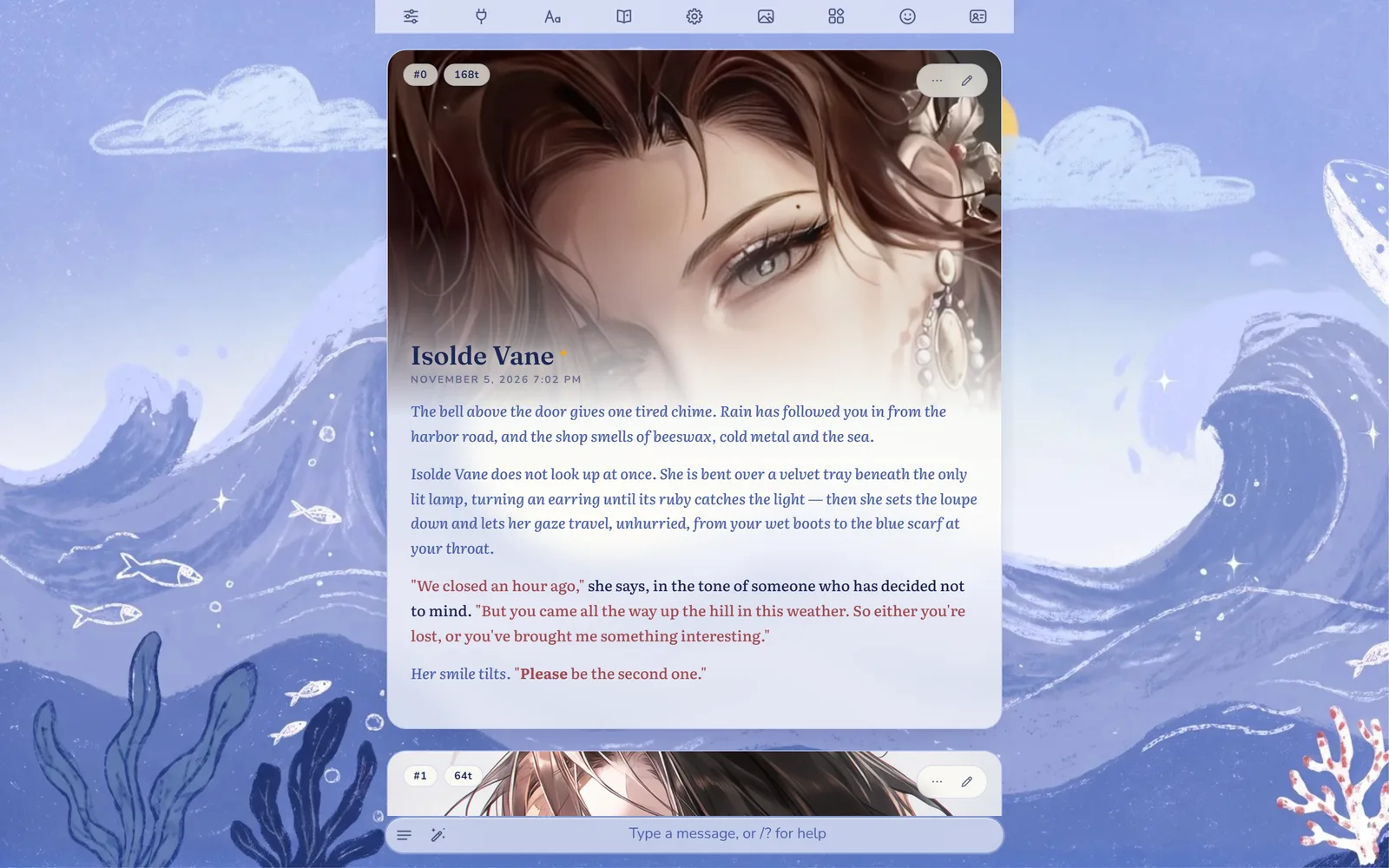
- Farben, die man gut lesen kann. Erzähltext, Gedanken und Dialoge bekommen jeweils ihre eigene Farbe: bei Lumi Night sanftweiße Erzählung, mondlichtblaue Gedanken und buttergelbe Dialoge mit leichtem Schimmer; bei Lumi Day tintenblaue Erzählung, blaue Gedanken und korallfarbene Dialoge.
- Buchähnliche Schrift. Literata für die Geschichte, Fraunces für Namen und Nunito für die Oberfläche. Chinesisch, Japanisch und Koreanisch nutzen Noto Serif und werden niemals künstlich in falsche Kursivschrift gekippt.
- Neu gezeichnete Linien-Icons in der oberen Leiste, bei den Nachrichten-Buttons und in der Eingabeleiste.
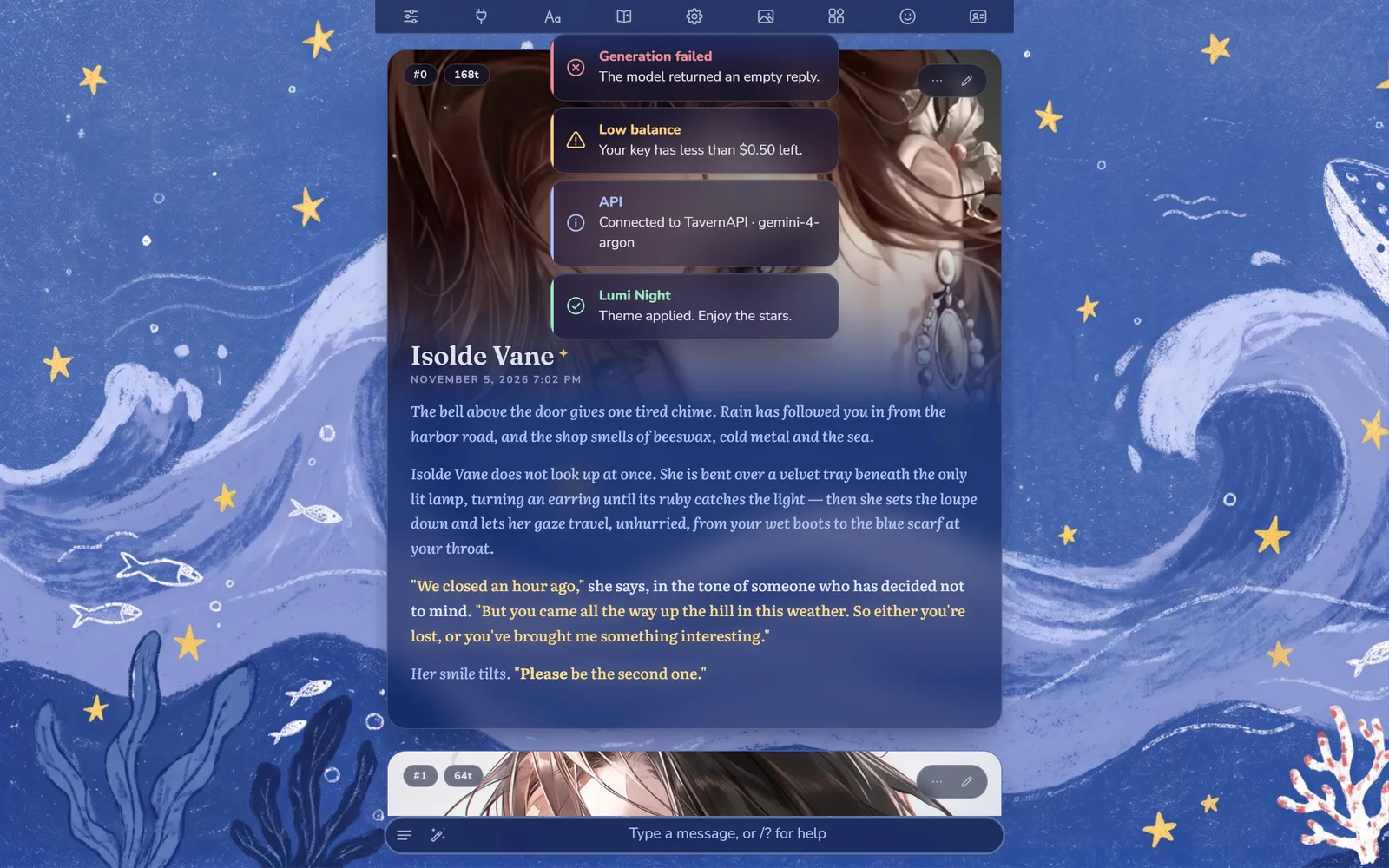
- Ruhige Benachrichtigungen. Pop-ups sind kleine Glaskarten mit einem farbigen Icon für Info, Erfolg, Warnung und Fehler.
- Details auf dem Porträt. Nachrichtennummer, Token-Anzahl und Antwortzeit sitzen als kleine Chips in der Ecke des Bildes.
Herunterladen
Jedes Theme ist eine kleine JSON-Datei. Die Hintergrundbilder sind optional, die Themes sind aber rund um sie gestaltet.
In SillyTavern installieren
- Öffne oben in der Leiste die User Settings.
- Klicke unter UI Theme auf Import a theme file (neben der Theme-Liste) und wähle das heruntergeladene Theme aus. Es schaltet sich sofort ein.
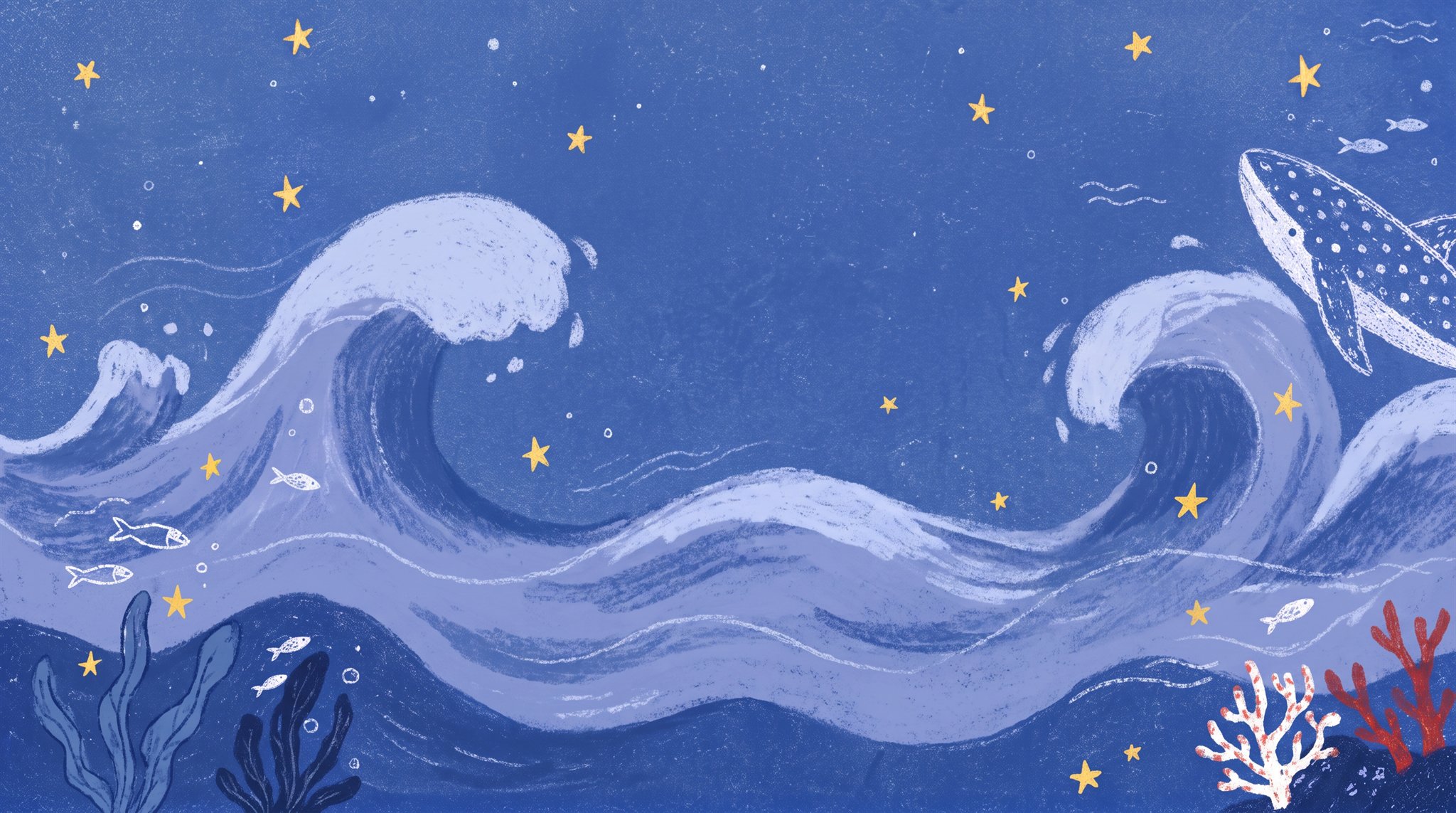
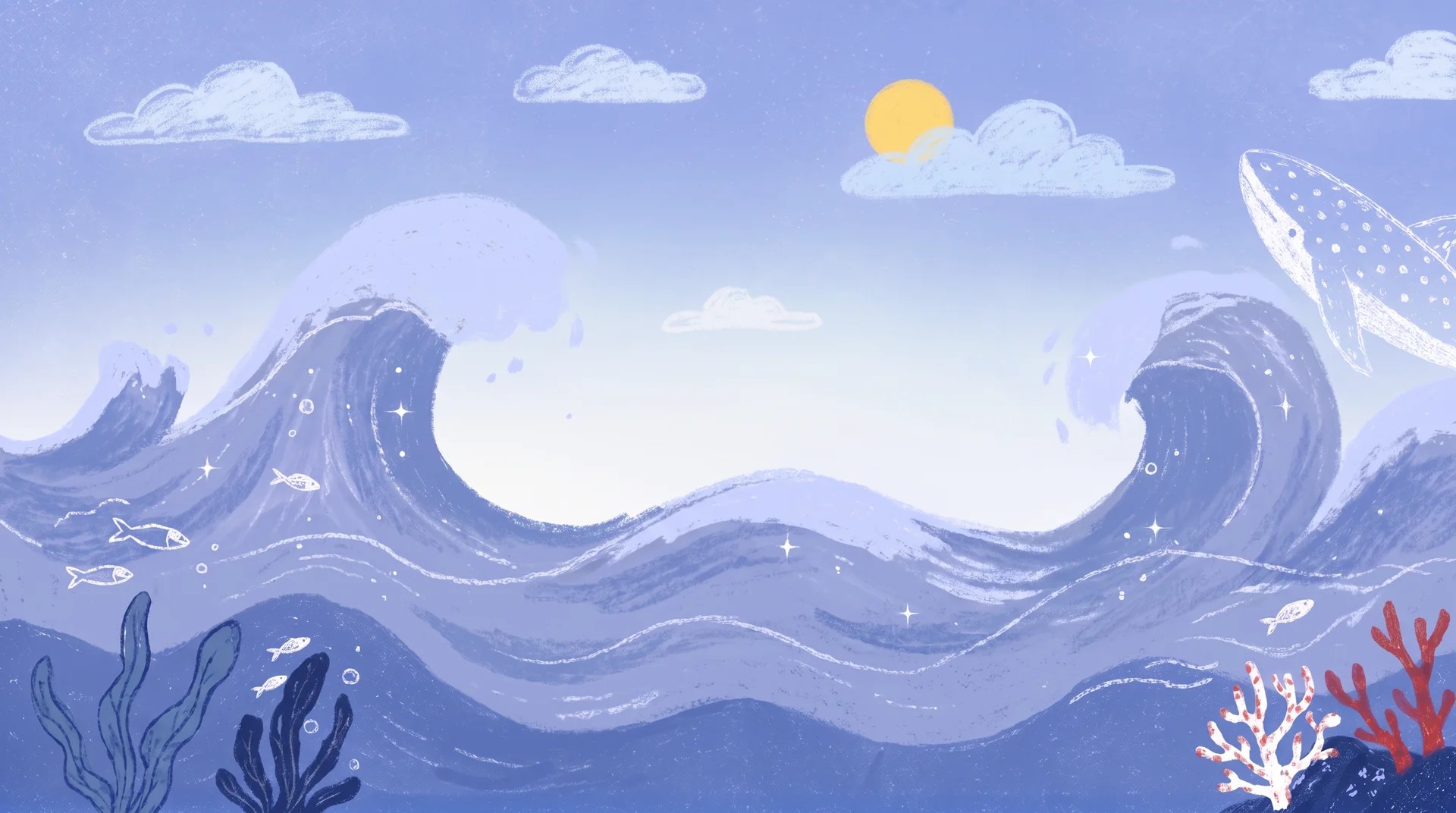
- Öffne oben in der Leiste Backgrounds, klicke auf Add a new background und wähle das passende Hintergrundbild aus.
Um zurückzuwechseln, wählst du einfach ein anderes Theme in der UI Theme-Liste aus. Lumi verändert sonst nichts.
Porträts scharf stellen
SillyTavern verkleinert Avatare auf kleine Vorschaubilder (96 × 144 Pixel), um Speicher zu sparen, was in Porträtgröße unscharf aussieht. Erhöhe die Größe in der config.yaml in deinem SillyTavern-Ordner:
thumbnails:
  dimensions:
    avatar:
      - 640
      - 960
    persona:
      - 640
      - 960
Lösche danach die Ordner data/default-user/thumbnails/avatar und data/default-user/thumbnails/persona und starte SillyTavern neu. Beim nächsten Anzeigen jedes Avatars werden neue, scharfe Vorschaubilder angelegt. Auf einem langsamen Handy sind 512 und 768 ein guter Mittelweg.
Anpassen
Die Textfarben liegen dort, wo sie bei jedem Theme liegen: User Settings → Main Text, Italics Text, Quote Text und Underlined Text.
Alles Weitere steht ganz oben unter User Settings → Custom CSS in einem kurzen Block namens Tweak me:
| Einstellung | Standard | Was sie ändert |
|---|---|---|
--lumi-portrait | 380px | Porträthöhe auf dem Desktop. |
--lumi-portrait-mobile | 300px | Porträthöhe auf dem Handy. |
--lumi-focus | center 22% | Welcher Teil des Bildes sichtbar ist. Erhöhe die zweite Zahl, um im Bild weiter nach unten zu rücken. |
--lumi-radius | 20px | Wie rund die Nachrichtenkarten sind. |
--lumi-blur | 14px | Wie stark das Milchglas weichzeichnet. |
--lumi-indent | 0em | Setze 2em für einen Erstzeileneinzug wie im Buch. |
Um die Porträts auszublenden, schalte User Settings → Hide Chat Avatars ein. Die Nachrichten erhalten dann eine schmale Kopfzeile anstelle des Banners.
Gemacht für Lumi
Die Themes teilen sich ihre Sterne und Farben mit Lumi: Gratis-Preset für Gemini. Lumis Panels für Überlegungen, Auswahlmöglichkeiten und Rückblicke folgen deinem Theme und fügen sich nahtlos in Lumi Day und Lumi Night ein.