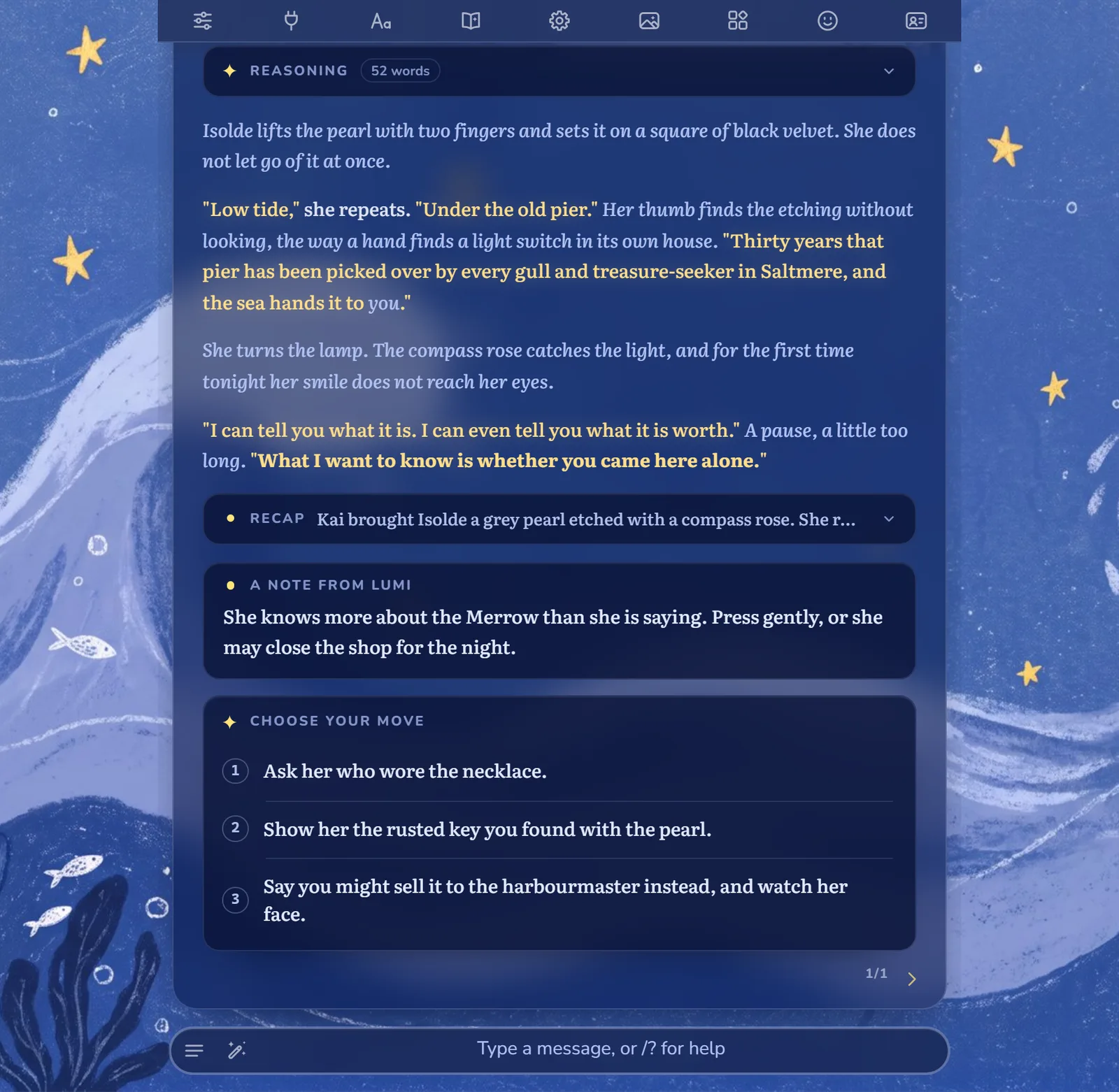
Wie eine Antwort aussieht
Lumi schreibt die Geschichte wie eine gute Spielleiterin und legt ein paar kleine Hilfen drumherum ab, damit dir der nächste Zug leichtfällt. Alles außer dem eigentlichen Erzähltext ist eingeklappt oder kompakt gehalten, sodass nichts den Lesefluss stört.
| Panel | Wofür es da ist |
|---|---|
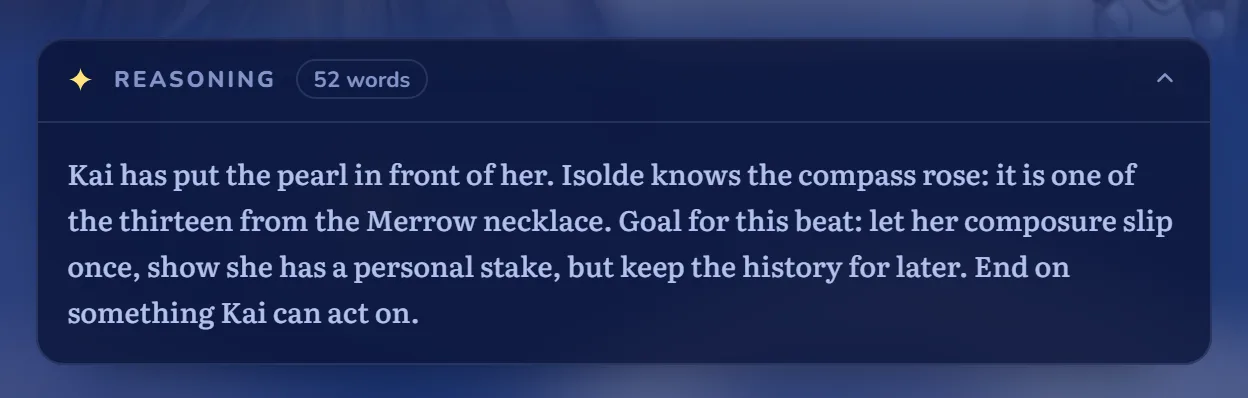
| Überlegung (Reasoning) | Wie Lumi diesen Abschnitt geplant hat. Eingeklappt – klapp es auf, wenn du neugierig bist. |
| Geschichte (Story) | Die eigentliche Antwort, ganz normal in deinem Chatfenster. |
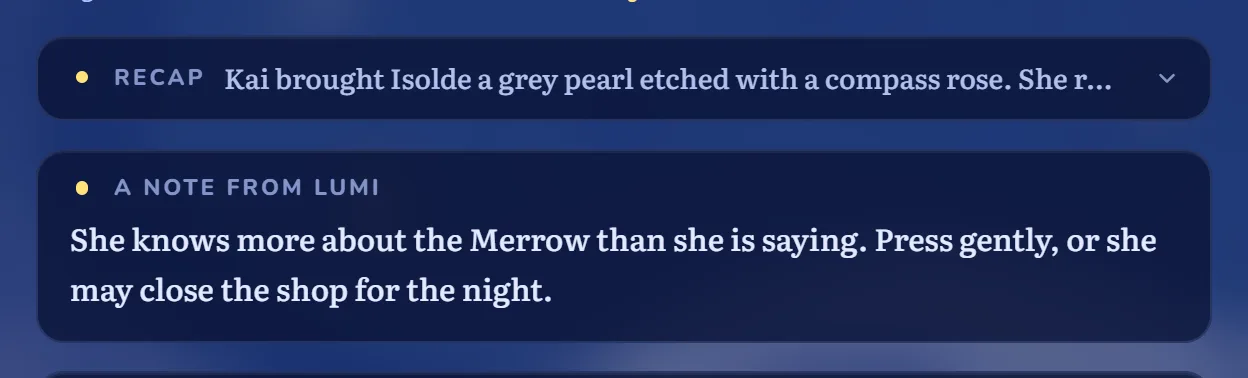
| Rückblick (Recap) | Ein Satz dazu, was gerade passiert ist. Eingeklappt. |
| Eine Notiz von Lumi (A note from Lumi) | Eine kurze Bemerkung direkt an dich, außerhalb der Rolle. |
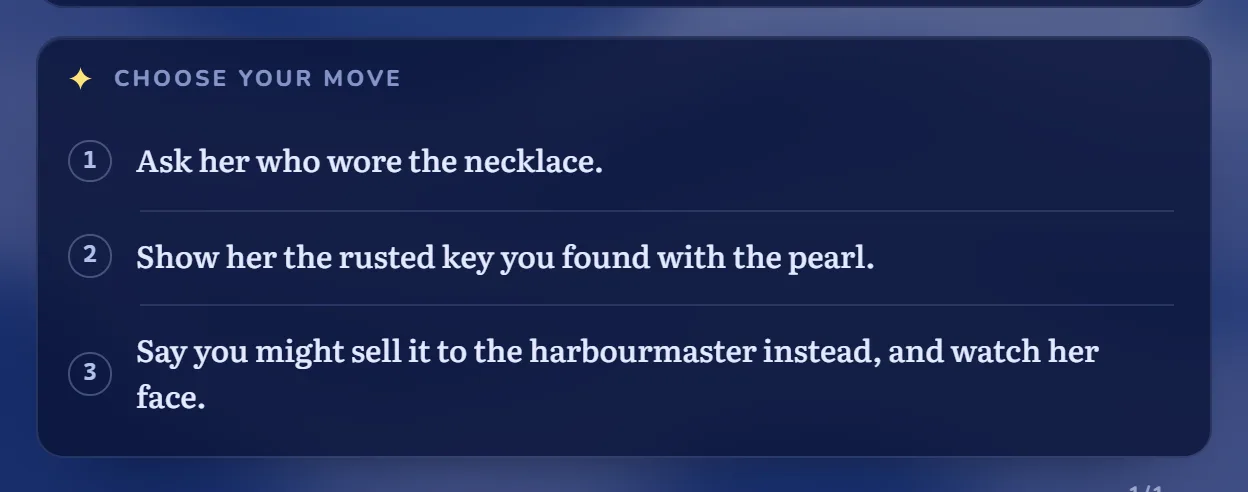
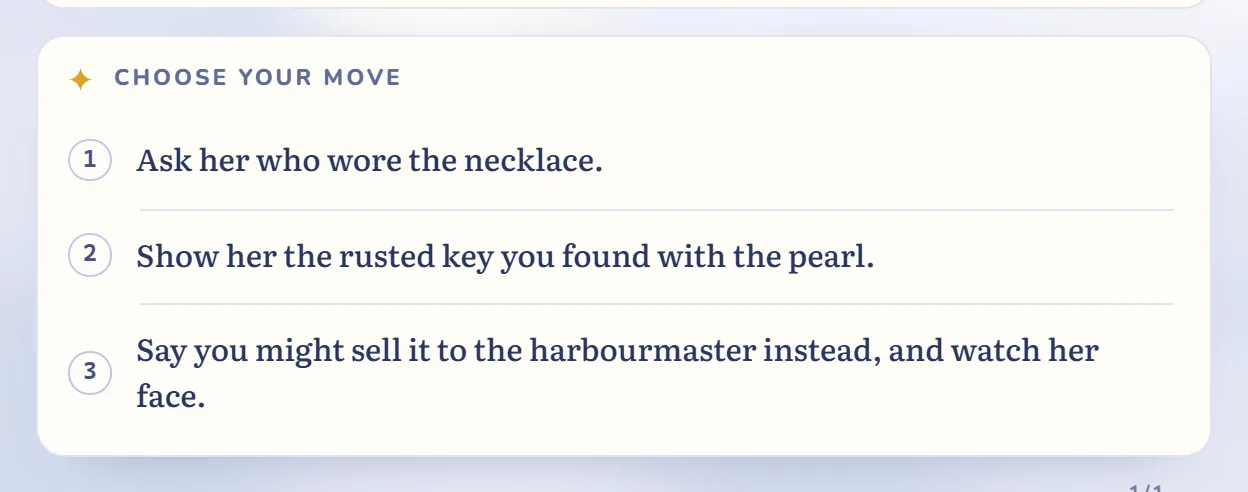
| Dein nächster Zug (Choose your move) | Drei mögliche nächste Schritte. Klicke einen an, um ihn in dein Eingabefeld zu übernehmen. |
Lumi plant, bevor sie schreibt
Vor jeder Antwort überlegt sich Lumi, wohin sich die Szene bewegt: was die Figuren wissen, was sie wollen und wie die Runde an einem Punkt endet, an dem du direkt anknüpfen kannst. Du siehst diesen Plan als eingeklapptes Reasoning-Panel (Überlegung) samt Wortzähler über der Geschichte – schau hinein oder lass es einfach zu.
Drei Züge, einen Klick entfernt
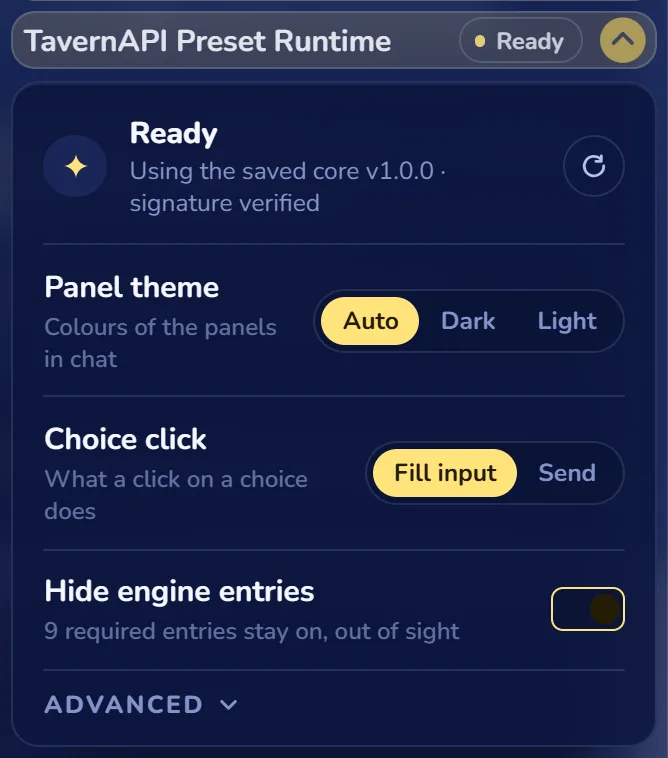
Jede Antwort endet mit drei Vorschlägen, was du als Nächstes tun könntest – passend zur aktuellen Szene geschrieben. Klickst du einen an, landet er direkt in deinem Eingabefeld, bereit zum Anpassen oder Absenden. Wenn ein Klick die Auswahl sofort abschicken soll, stelle in der Erweiterung Choice click auf Send.
Die Panels passen sich automatisch deinem hellen oder dunklen Chat-Theme an.
Ein Rückblick und eine Notiz von Lumi
Das Recap (Rückblick) fasst die Runde in einer einzigen Zeile zusammen. Ältere Runden schickt Lumi nur noch als solche Rückblicke statt im vollen Wortlaut mit – so bleiben lange Geschichten auf Kurs und jede Antwort kostet weniger Tokens. Wenn du möchtest, dass jede Runde Wort für Wort übertragen wird, schalte 🔒 Recap aus.
In der Notiz tritt Lumi für einen kurzen Moment aus der Geschichte heraus und wendet sich direkt an dich: mit einem Hinweis, einer Erinnerung oder einem kleinen Kommentar zur Szene.
Schalter, die du bestimmst
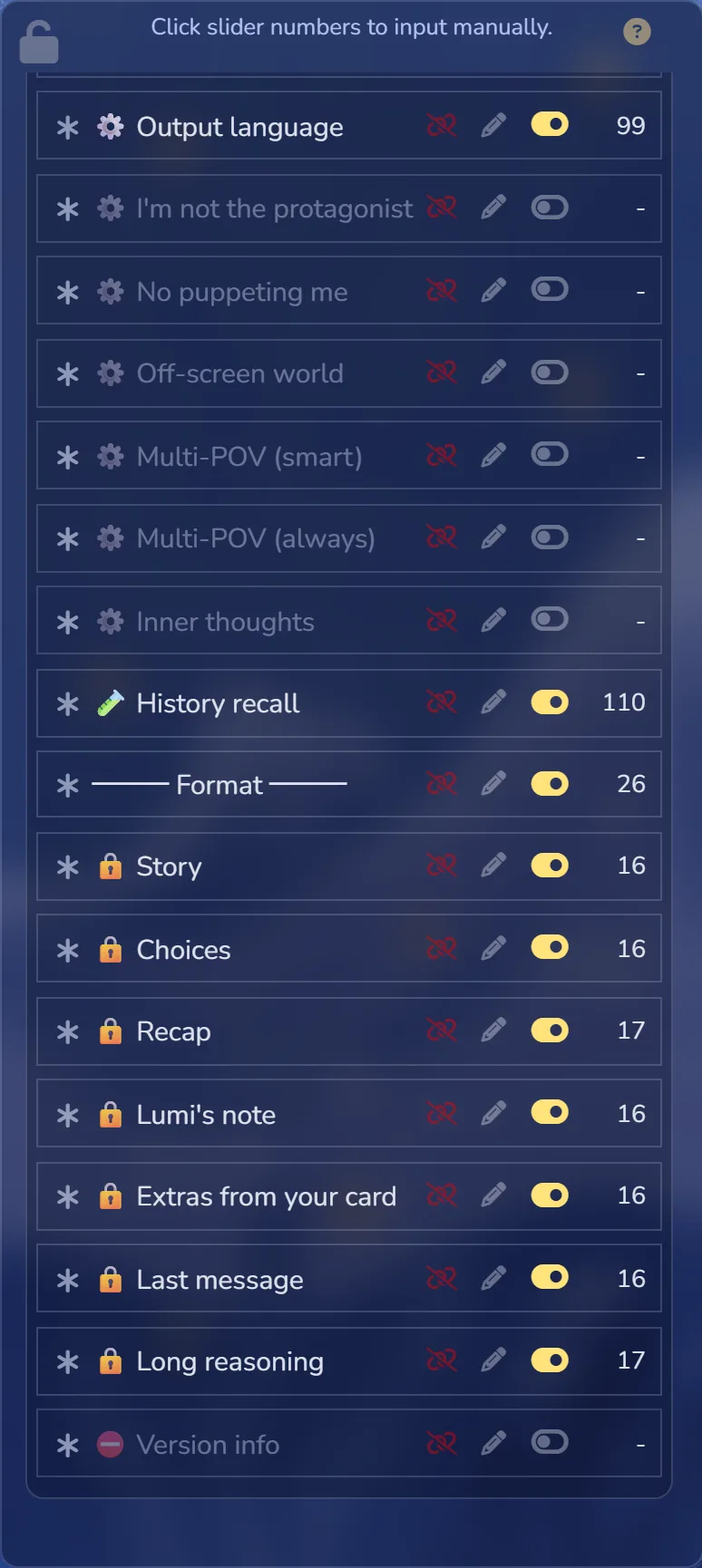
Jeder Baustein im Preset ist ein Schalter in SillyTaverns Prompt-Liste. Einträge mit einem 🔒 enthalten festen Text, den Lumi benötigt, lassen sich aber trotzdem jederzeit ausschalten. Den Rest kannst du frei kombinieren.
| Du möchtest | Mach Folgendes |
|---|---|
| Längere Antworten | Schalte 📝 Word count ein. |
| Dass Lumi nicht für dich mitspricht | Schalte ⚙️ No puppeting me ein. |
| Mehr Weltgeschehen abseits deiner Figur | Schalte ⚙️ Off-screen world ein. |
| Antworten in einer anderen Sprache | Stelle ⚙️ Output language ein. |
| Keine Zusammenfassung | Schalte 🔒 Recap aus. Ältere Runden werden dann im vollen Wortlaut mitgeschickt. |
| Helle Panels bei einem hellen Theme | Panel theme: Auto folgt deinem Chat-Theme; Dark oder Light erzwingt eine feste Ansicht. |
Inhalte für Erwachsene sind standardmäßig ausgeschaltet. Über die ❤️-Einträge schaltest du sie ein, und 📖 Read me first im Preset erklärt die Regeln.
Welche Lumi-Version ist das?
Lumi ist eine Serie: ein eigenes Preset pro Modellfamilie, jeweils abgestimmt auf den Schreibstil des Modells. Auf dieser Seite geht es um Lumi for Gemini.
| Version | Status | Am besten mit |
|---|---|---|
| Lumi for Gemini | Verfügbar, 1.0 | gemini-4-argon (am besten), gemini-3.8-flash (günstiger) |
| Lumi for DeepSeek | Geplant | — |
| Lumi for Claude | Geplant | — |
Wenn Google Gemini aktualisiert, wird Lumi neu abgestimmt. Die meisten dieser Updates erreichen dich ohne erneuten Import, weil die Erweiterung bei jedem Start von SillyTavern Lumis aktuellen Kerntext abruft.
Lumi herunterladen
Du brauchst drei Dinge: die Lumi-Erweiterung, dieses Preset und ein Gemini-Modell – entweder über TavernAPI oder mit deinem eigenen Google-Key. Die Einrichtungsanleitung führt dich in fünf kurzen Schritten durch alles durch: Lumi in SillyTavern einrichten.
Changelog
| Version | Datum | Änderungen |
|---|---|---|
| 1.0 | 2026-11-04 | Erstes öffentliches Release für Gemini: Panels für Überlegung, Auswahl, Rückblick und Notiz; Panel-Themes Auto / Dark / Light. |