Un thème change l'apparence de SillyTavern : les couleurs, les polices, la forme des cartes de message et tout ce que son auteur a placé dans Custom CSS (CSS personnalisé). Il ne touche jamais à vos personnages, à vos chats ni à vos réglages d'API. Ce guide prend nos thèmes gratuits Lumi Day et Lumi Night comme exemple, mais la marche à suivre est la même pour n'importe quel fichier de thème.
1. Récupérer le fichier du thème
Un thème se présente sous la forme d'un seul fichier .json. Téléchargez celui qui vous plaît, ainsi que son fond d'écran s'il en propose un :
- Lumi Day et Lumi Night : depuis la section de téléchargement de la page du thème. Un compte TavernAPI gratuit est nécessaire pour télécharger.
- Tout autre thème : là où son auteur le partage. N'importez que des fichiers provenant de personnes de confiance, car le Custom CSS d'un thème peut modifier l'apparence de toute la page.
2. Importer le thème
- Ouvrez User Settings (paramètres utilisateur, l'icône de personne dans la barre supérieure).
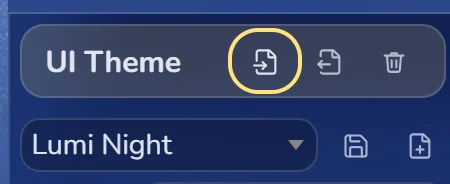
- Trouvez UI Theme (thème de l'interface) et cliquez sur Import a theme file (importer un fichier de thème) à côté de la liste des thèmes.
- Choisissez le fichier
.json. SillyTavern ajoute le thème à la liste et l'active immédiatement.
Pour changer plus tard, sélectionnez n'importe quel thème dans la liste UI Theme. Votre ancien thème reste dans la liste.
3. Ajouter le fond d'écran
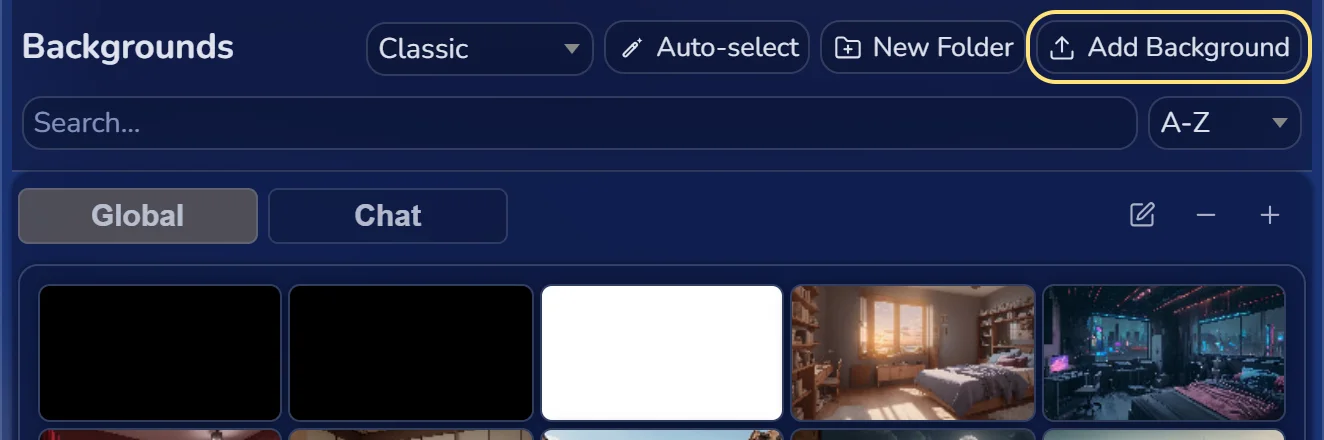
- Ouvrez Backgrounds (arrière-plans, l'icône d'image dans la barre supérieure).
- Cliquez sur Add Background (ajouter un arrière-plan) et choisissez l'image du fond d'écran.
- Cliquez sur le nouveau fond d'écran pour l'appliquer.
Un fond d'écran est lié au chat, pas au thème : SillyTavern peut mémoriser un arrière-plan différent pour chaque conversation. Les cartes en verre de Lumi ont été dessinées autour de leurs fonds d'écran étoilés, mais n'importe quelle image convient.
4. Rendre les portraits bien nets
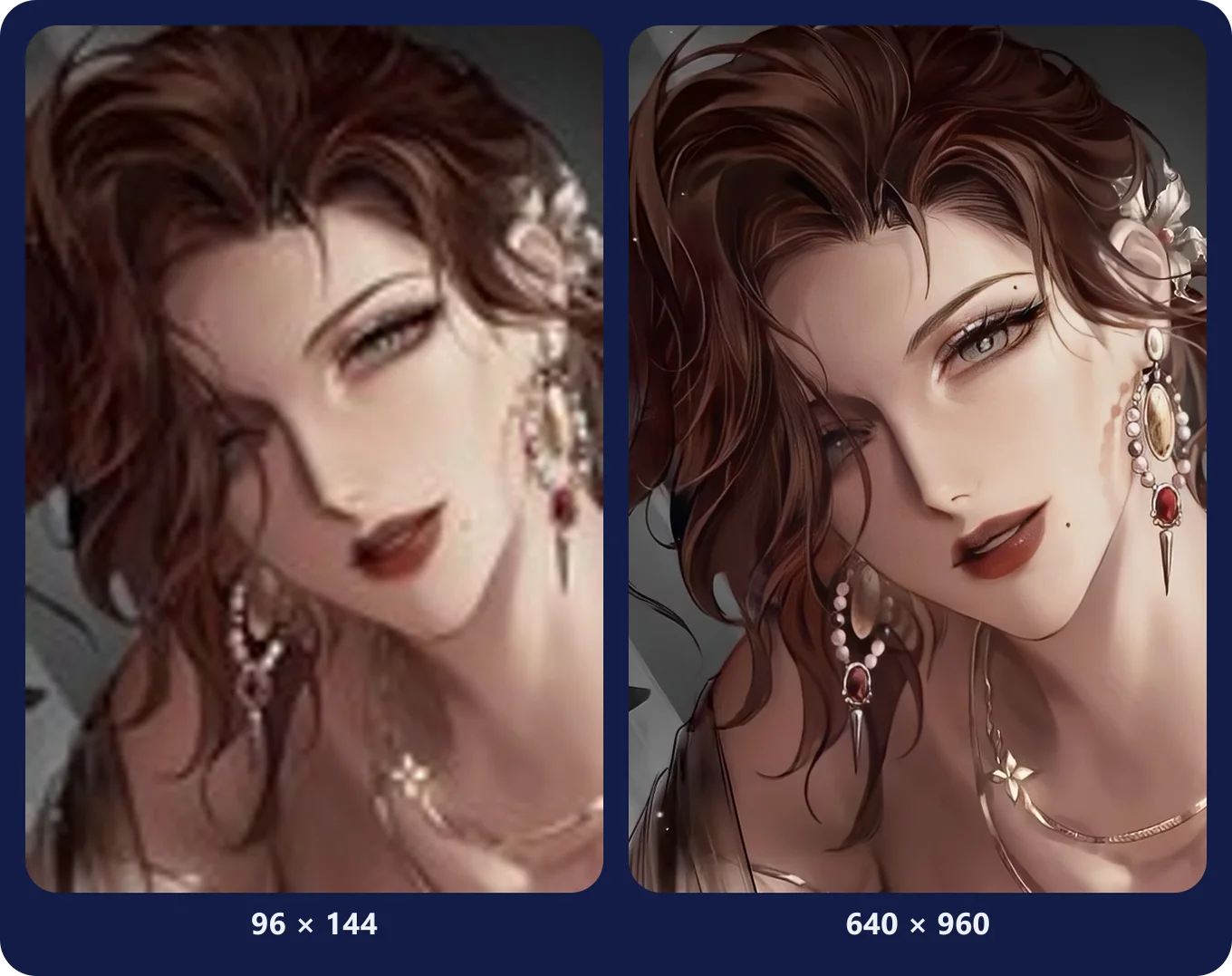
Les thèmes à grands portraits, comme Lumi, affichent l'avatar de chaque personnage bien plus grand que ce que prévoit SillyTavern. SillyTavern enregistre les avatars sous forme de petites miniatures (96 × 144 pixels), qui paraissent floues lorsqu'elles sont étirées. Augmentez cette taille dans le fichier config.yaml de votre dossier SillyTavern :
thumbnails:
  dimensions:
    avatar:
      - 640
      - 960
    persona:
      - 640
      - 960
Supprimez ensuite les dossiers data/default-user/thumbnails/avatar et data/default-user/thumbnails/persona, puis redémarrez SillyTavern. Il créera de nouvelles miniatures bien nettes la prochaine fois qu'il affichera chaque avatar. Sur un téléphone peu puissant, 512 et 768 constituent un bon compromis.
5. Garder le flou activé
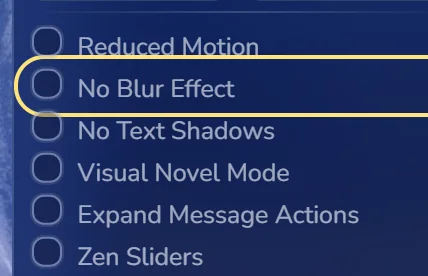
Les thèmes en verre dépoli ont besoin des effets de flou de SillyTavern. L'option No Blur Effect (aucun effet de flou) dans User Settings les coupe tous pour économiser la batterie, et le verre s'affiche alors comme une simple carte teintée. Laissez cette case décochée pour voir le thème tel qu'il a été conçu ; ne la cochez que si votre appareil peine à suivre.
Ajuster les couleurs
Les couleurs du texte se trouvent dans User Settings → Main Text, Italics Text, Quote Text et Underlined Text (texte principal, italique, citations et texte souligné), au même endroit pour tous les thèmes. Beaucoup de thèmes, dont Lumi, placent aussi un court bloc de réglages tout en haut de Custom CSS. Celui de Lumi s'appelle Tweak me et permet de régler la hauteur du portrait, l'arrondi des cartes, l'intensité du flou et les polices ; la page du thème détaille chaque option.