佈景主題會改變 SillyTavern(酒館)的外觀:顏色、字體、訊息卡片的形狀,以及主題作者寫在 Custom CSS(自訂 CSS)裡的任何樣式。它絕對不會動到你的角色卡、聊天紀錄或 API 設定。本篇教學以我們的免費主題 Lumi Day 與 Lumi Night 為例;其他任何主題檔的安裝步驟也都完全相同。
1. 取得主題檔案
每款主題都只是一個 .json 檔。請先下載你想用的主題,如果主題有附背景桌布也請一併下載:
- Lumi Day 與 Lumi Night:請至主題頁面的下載區取得。下載需要免費的 TavernAPI 帳號。
- 其他主題:從作者分享的管道下載。因為主題的 Custom CSS 可以改動整個頁面的樣式,請只匯入你信任的來源檔案。
2. 匯入主題
- 打開 User Settings(使用者設定,即頂端工具列的人像圖示)。
- 找到 UI Theme(介面主題),點選主題清單旁邊的 Import a theme file(匯入主題檔案)。
- 選擇剛下載的
.json檔。SillyTavern 會把主題加進清單,並立即切換過去。
之後如果想換主題,只要在 UI Theme 清單裡挑選其他項目即可,你原本的主題依然會留在清單裡。
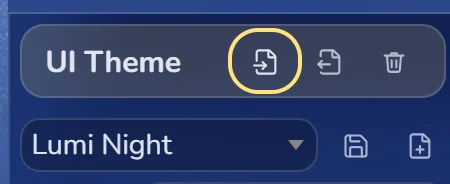
3. 換上背景桌布
- 打開 Backgrounds(背景,即頂端工具列的圖片圖示)。
- 點選 Add Background(新增背景),選擇背景桌布圖片。
- 點一下剛上傳的新桌布即可套用。
背景桌布是跟著聊天室走的,並不綁在主題檔裡;SillyTavern 可以為不同聊天室記住各自專屬的背景。Lumi 的毛玻璃卡片是圍繞隨附的星海桌布量身設計的,不過換成任何你喜歡的圖片也都能正常搭配。
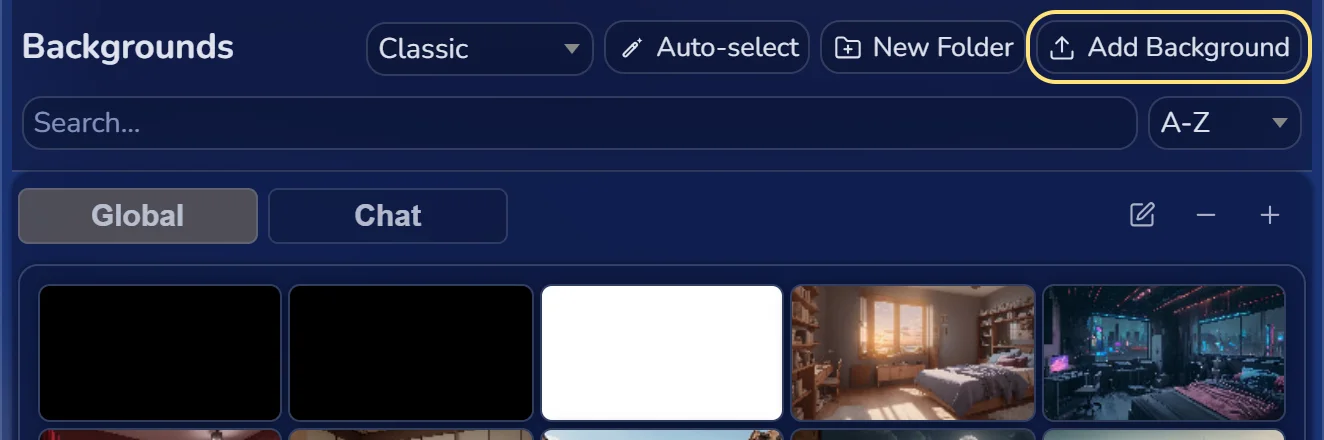
4. 讓角色立繪變清晰
像 Lumi 這類大立繪主題,顯示的角色頭像會比 SillyTavern 預期的尺寸大上許多。SillyTavern 預設會把頭像存成 96 × 144 像素的小縮圖,拉大時就會顯得模糊。請打開 SillyTavern 資料夾下的 config.yaml,把縮圖尺寸調大:
thumbnails:
  dimensions:
    avatar:
      - 640
      - 960
    persona:
      - 640
      - 960
接著刪掉 data/default-user/thumbnails/avatar 與 data/default-user/thumbnails/persona 這兩個資料夾,再重新啟動 SillyTavern。下次顯示各個頭像時,酒館就會自動重新產生清晰的新縮圖。如果手機效能較吃緊,設為 512 與 768 是兼顧畫質與順暢度的好選擇。
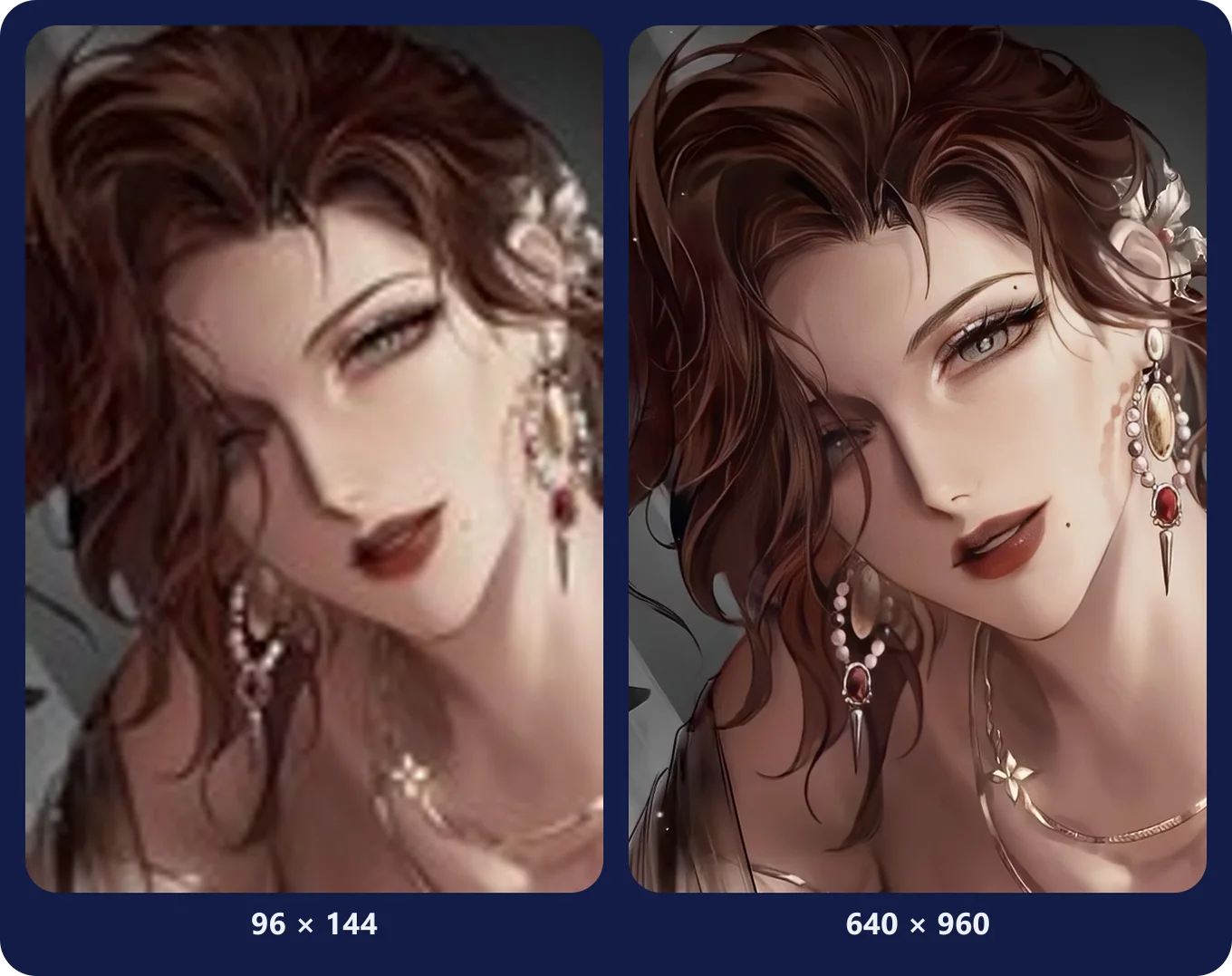
5. 保持開啟模糊效果
毛玻璃主題需要用到 SillyTavern 的模糊特效。User Settings 裡的 No Blur Effect(關閉模糊效果)為了省電會把所有模糊統統關掉,此時毛玻璃就會變成單純的半透明色卡。想呈現主題原本的設計,請保持取消勾選;只有在裝置跑起來明顯卡頓時再勾選它。
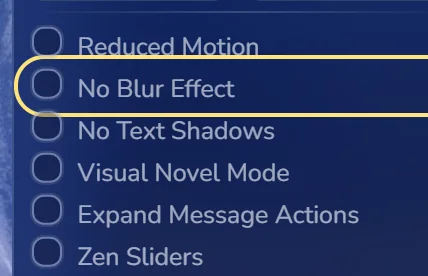
微調文字與外觀顏色
文字顏色的修改位置與所有酒館主題相同,都在 User Settings → Main Text(正文)、Italics Text(斜體/心聲)、Quote Text(引號對白)與 Underlined Text(底線文字)。包含 Lumi 在內的許多主題,還會在 Custom CSS 最上方放一小段設定區塊。Lumi 的設定區叫做 Tweak me,可以直接調整立繪高度、卡片圓角、模糊強度與字體;各項設定的詳細說明請見主題頁面。