Тема оформления меняет внешний вид SillyTavern: цвета, шрифты, форму карточек сообщений и всё, что её автор прописал в Custom CSS (пользовательском CSS). Она никогда не затрагивает ваших персонажей, чаты и настройки API. В этой инструкции мы разбираем установку на примере наших бесплатных тем Lumi Day и Lumi Night, но шаги точно такие же для любого файла темы.
1. Скачайте файл темы
Тема — это один файл .json. Скачайте нужную тему, а также обои, если они идут с ней в комплекте:
- Lumi Day и Lumi Night: в разделе скачивания на странице тем. Для скачивания понадобится бесплатный аккаунт TavernAPI.
- Любая другая тема: со страницы, где её выложил автор. Импортируйте файлы только от тех авторов, которым доверяете, поскольку Custom CSS темы может изменить вид любой части страницы.
2. Импортируйте тему
- Откройте User Settings (настройки пользователя — значок человечка на верхней панели).
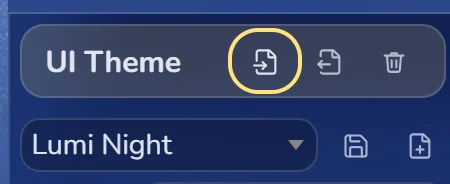
- Найдите блок UI Theme (тема интерфейса) и нажмите кнопку Import a theme file (импортировать файл темы) рядом со списком тем.
- Выберите файл
.json. SillyTavern добавит тему в список и сразу же переключится на неё.
Чтобы потом сменить оформление, выберите любую тему в списке UI Theme. Ваша прежняя тема никуда из списка не пропадёт.
3. Добавьте обои
- Откройте Backgrounds (фоны — значок картинки на верхней панели).
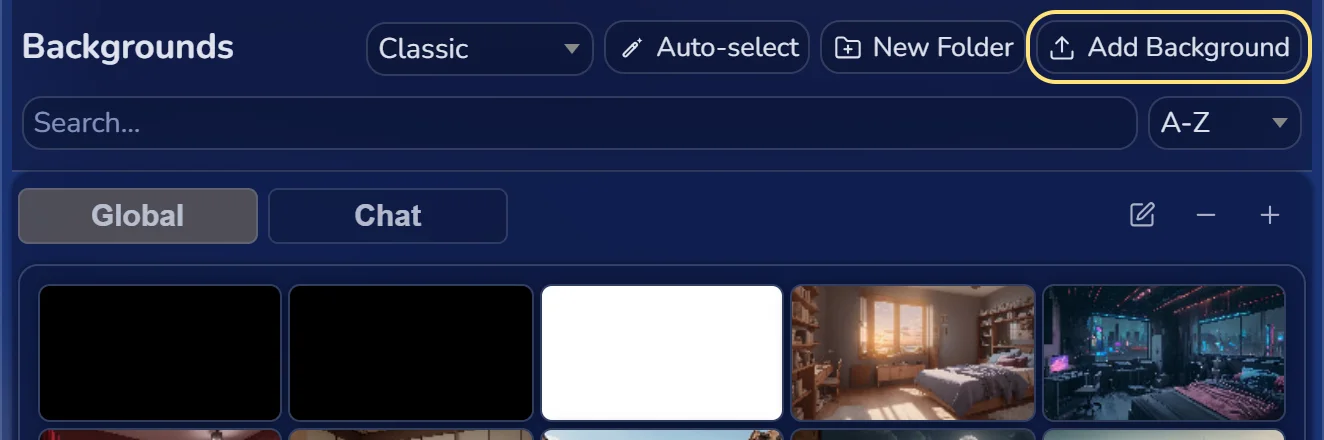
- Нажмите Add Background (добавить фон) и выберите картинку с обоями.
- Нажмите на новые обои, чтобы включить их.
Обои привязываются к чату, а не к теме: SillyTavern умеет запоминать свой фон для каждого чата. Стеклянные карточки Lumi создавались специально под наши звёздные обои, но подойдёт любая картинка.
4. Сделайте портреты чёткими
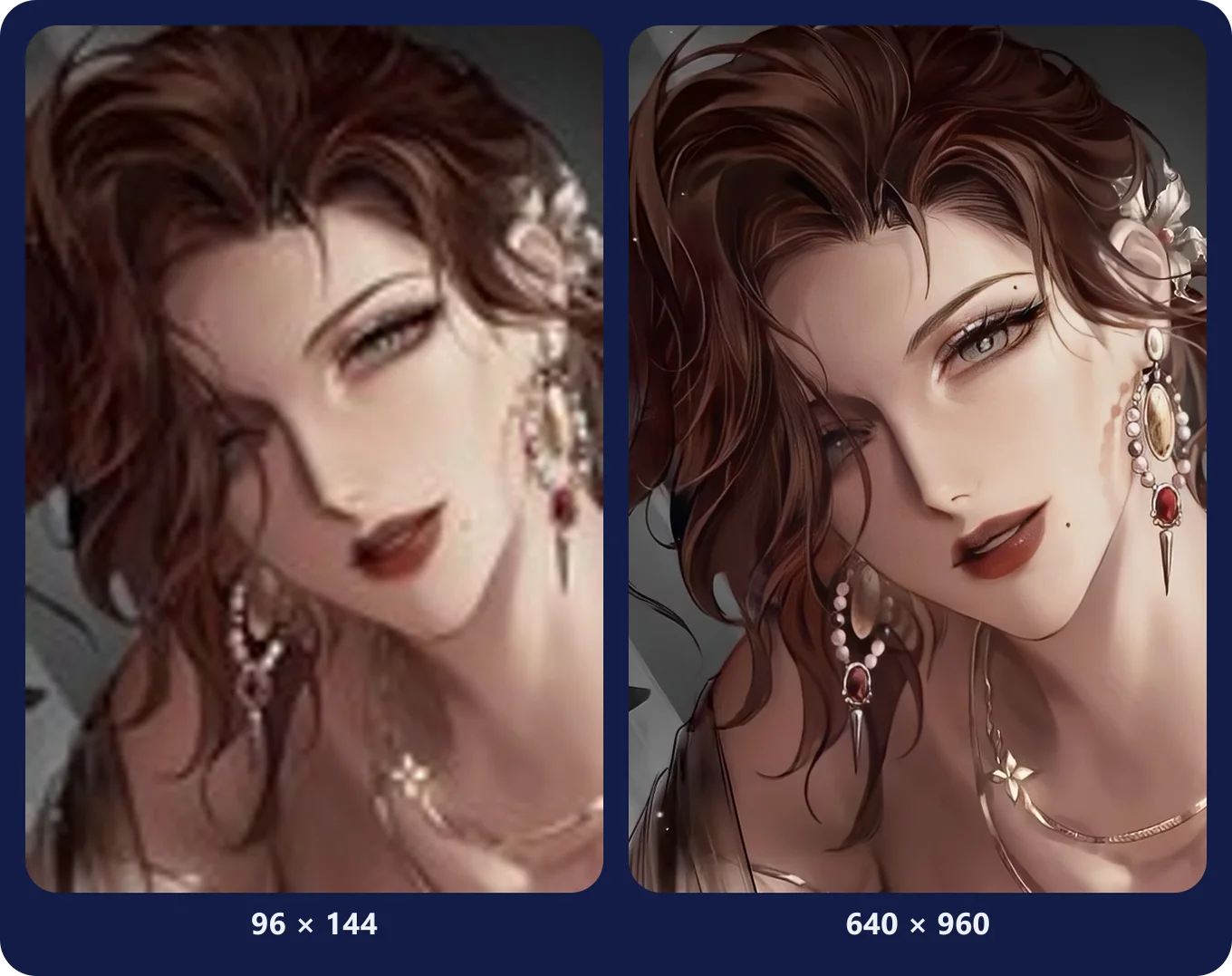
Темы с крупными портретами, такие как Lumi, показывают аватарку каждого персонажа гораздо крупнее, чем ожидает SillyTavern. По умолчанию SillyTavern сохраняет аватары в виде маленьких миниатюр (96 × 144 пикселя), которые при растягивании выглядят размытыми. Увеличьте размер в файле config.yaml в папке вашего SillyTavern:
thumbnails:
  dimensions:
    avatar:
      - 640
      - 960
    persona:
      - 640
      - 960
Затем удалите папки data/default-user/thumbnails/avatar и data/default-user/thumbnails/persona и перезапустите SillyTavern. При следующем показе каждого аватара программа создаст новые чёткие миниатюры. На слабом телефоне хорошей золотой серединой будут значения 512 и 768.
5. Не выключайте размытие
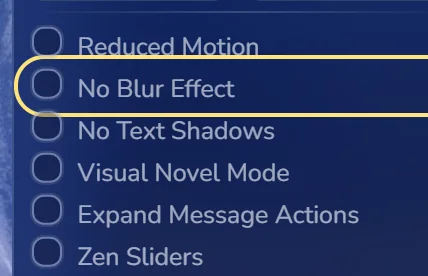
Темам с матовым стеклом нужны эффекты размытия SillyTavern. Галочка No Blur Effect (без эффекта размытия) в User Settings отключает их все ради экономии заряда батареи, и тогда вместо стекла карточки становятся просто полупрозрачными. Оставьте эту галочку снятой, чтобы тема выглядела как задумано; включайте её, только если устройство заметно тормозит.
Настройте цвета под себя
Цвета текста меняются в User Settings → Main Text, Italics Text, Quote Text и Underlined Text (основной текст, курсив, цитаты и подчёркнутый текст) — там же, где и в любой другой теме. Во многих темах, включая Lumi, в самом верху поля Custom CSS также есть короткий блок настроек. В Lumi он называется Tweak me и отвечает за высоту портрета, скругление углов карточек, силу размытия и шрифты; полный список параметров есть на странице темы.