Ein Theme verändert das Aussehen von SillyTavern: Farben, Schriften, die Form der Nachrichtenkarten und alles, was der Ersteller ins Custom CSS (eigenes CSS) geschrieben hat. Deine Charaktere, Chats und API-Einstellungen bleiben davon völlig unberührt. Diese Anleitung nutzt unsere kostenlosen Themes Lumi Day und Lumi Night als Beispiel; die Schritte sind aber für jede Theme-Datei gleich.
1. Theme-Datei herunterladen
Ein Theme besteht aus einer einzigen .json-Datei. Lade dir das gewünschte Theme herunter – und dazu das passende Hintergrundbild, falls eines dabei ist:
- Lumi Day und Lumi Night: im Download-Bereich auf der Theme-Seite. Zum Herunterladen brauchst du ein kostenloses TavernAPI-Konto.
- Jedes andere Theme: dort, wo der jeweilige Ersteller es teilt. Importiere nur Dateien aus Quellen, denen du vertraust, da das Custom CSS eines Themes jeden Teil der Seite umgestalten kann.
2. Theme importieren
- Öffne User Settings (Benutzereinstellungen – das Personen-Symbol in der oberen Leiste).
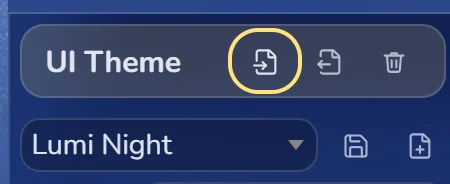
- Suche UI Theme (Oberflächen-Theme) und klicke neben der Theme-Liste auf Import a theme file (Theme-Datei importieren).
- Wähle die
.json-Datei aus. SillyTavern fügt das Theme zur Liste hinzu und aktiviert es sofort.
Um später zu wechseln, wählst du einfach ein beliebiges Theme in der Liste UI Theme aus. Dein altes Theme bleibt in der Liste erhalten.
3. Hintergrundbild hinzufügen
- Öffne Backgrounds (Hintergründe – das Bild-Symbol in der oberen Leiste).
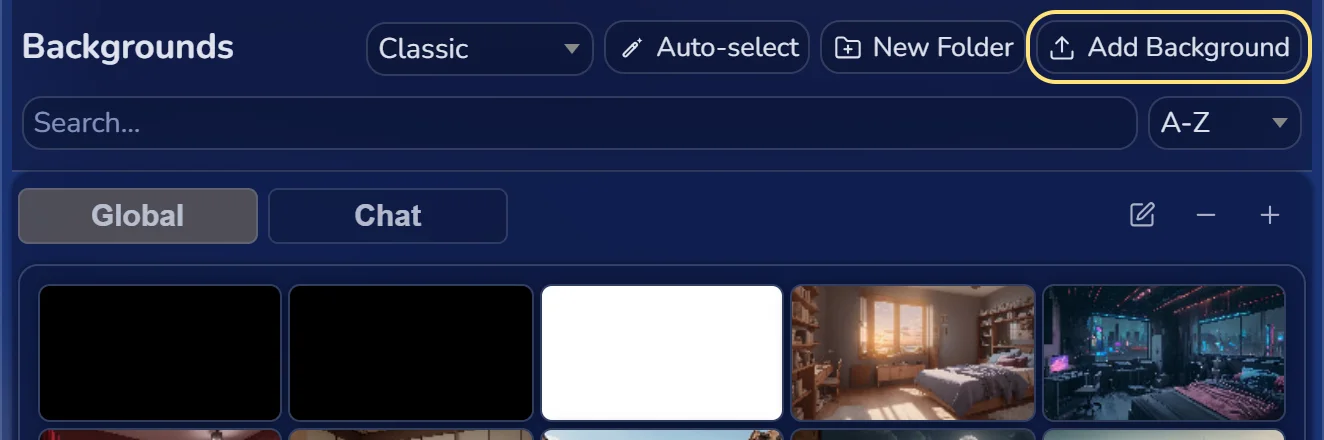
- Klicke auf Add Background (Hintergrund hinzufügen) und wähle das Hintergrundbild aus.
- Klicke auf das neue Hintergrundbild, um es zu verwenden.
Ein Hintergrundbild gehört zum jeweiligen Chat, nicht zum Theme: SillyTavern kann sich für jeden Chat einen eigenen Hintergrund merken. Die Glaskarten von Lumi sind auf unsere Sternen-Hintergrundbilder abgestimmt, es funktioniert aber jedes beliebige Bild.
4. Porträts scharf stellen
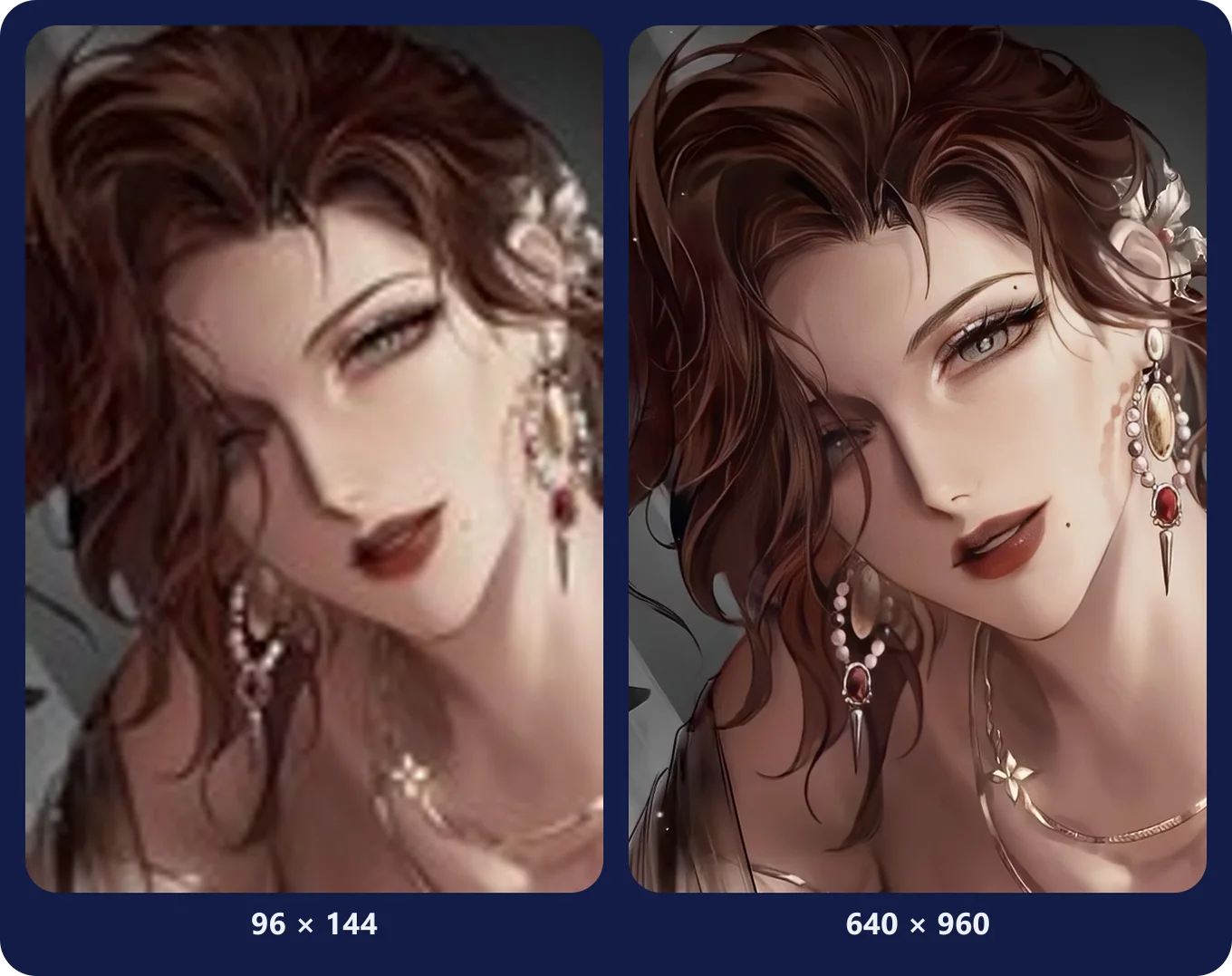
Themes mit großen Porträts wie Lumi zeigen den Avatar jedes Charakters deutlich größer an, als SillyTavern es standardmäßig vorsieht. SillyTavern speichert Avatare als kleine Vorschaubilder (96 × 144 Pixel), die vergrößert unscharf wirken. Erhöhe die Größe in der config.yaml in deinem SillyTavern-Ordner:
thumbnails:
  dimensions:
    avatar:
      - 640
      - 960
    persona:
      - 640
      - 960
Lösche danach die Ordner data/default-user/thumbnails/avatar und data/default-user/thumbnails/persona und starte SillyTavern neu. Beim nächsten Anzeigen jedes Avatars werden neue, scharfe Vorschaubilder angelegt. Auf einem langsamen Handy sind 512 und 768 ein guter Mittelweg.
5. Unschärfe eingeschaltet lassen
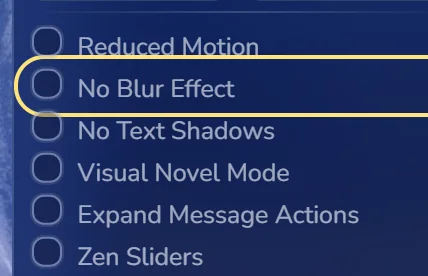
Milchglas-Themes benötigen die Weichzeichner-Effekte von SillyTavern. Die Option No Blur Effect (kein Weichzeichner-Effekt) in den User Settings schaltet sie alle ab, um Akku zu sparen – das Glas wird dann nur noch als schlichte, eingefärbte Karte dargestellt. Lass den Haken weg, um das Theme so zu sehen, wie es gedacht ist; setze ihn nur, wenn dein Gerät ins Stottern gerät.
Farben anpassen
Die Textfarben findest du unter User Settings → Main Text, Italics Text, Quote Text und Underlined Text (Haupttext, Kursivtext, Zitate und unterstrichener Text) – genau wie bei jedem anderen Theme auch. Viele Themes, darunter auch Lumi, haben außerdem ganz oben im Custom CSS einen kurzen Einstellungsblock. Bei Lumi heißt er Tweak me und regelt Porträthöhe, Kartenrundung, Stärke der Unschärfe und Schriften; auf der Theme-Seite sind alle Optionen aufgelistet.