第一次接触 Lumi?先看看它能做什么:Lumi:Gemini 免费预设。
一轮回复长什么样子
| 区块 | 你会看到的内容 |
|---|---|
| 思考过程(Reasoning) | 预设收合。点开可以看 Lumi 是怎么构思这场戏的。 |
| 故事正文(Story) | 小说正文,像平常一样直接显示在对话框里。 |
| 行动选项(Choices) | 三个下一步发展。点一下就能直接填进你的输入框。 |
| 剧情摘要(Recap) | 预设收合,用一句话记下刚刚发生的事。 |
| 悄悄话(Note) | Lumi 在戏外对你说的一句短评或吐槽。 |
1. 安装扩展插件
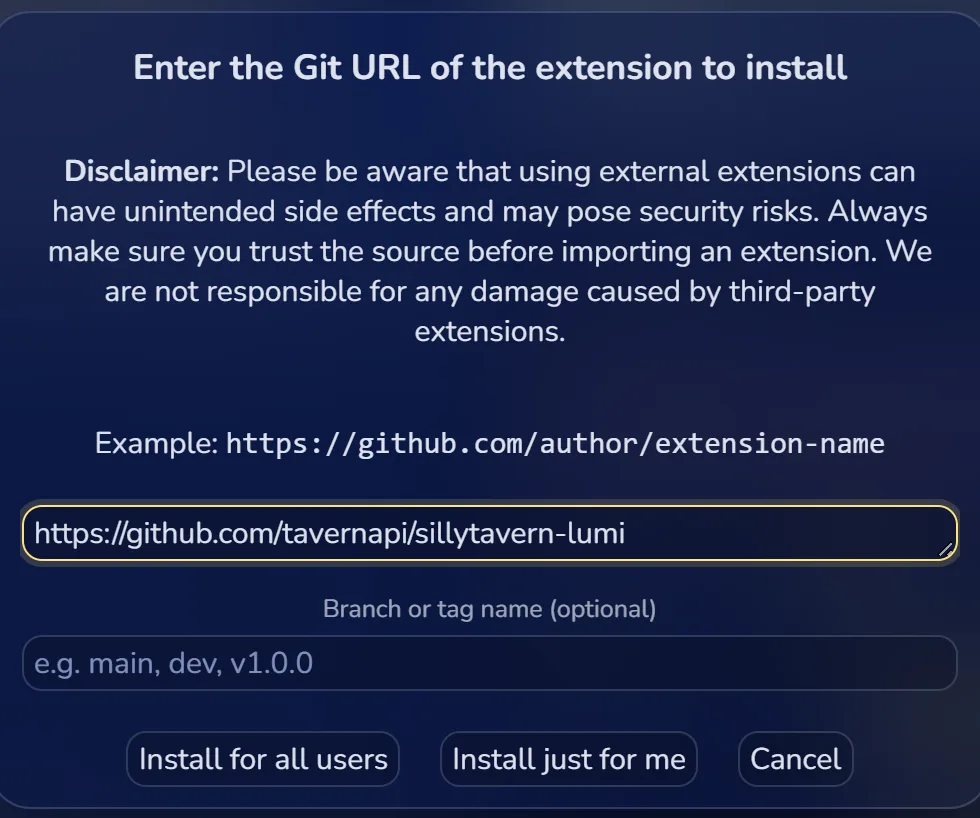
- 在 SillyTavern 顶端打开 Extensions(拼图图标)。
- 点击 Install extension。
- 粘贴下方网址,再按 Install。
- 刷新网页。
https://github.com/tavernapi/sillytavern-lumi装好后,你会在 Extensions 面板里看到 TavernAPI Preset Runtime。日后有新版本时,从 Manage extensions → Update 更新即可。
2. 导入预设
下载文件需要免费的 TavernAPI 账号。使用 Google、Discord 或电子邮件登录后,就会直接回到这个页面。
- 点上方的按钮下载 TavernAPI_StoryEngine.json。
- 打开左上角的 AI Response Configuration(滑杆图标)。
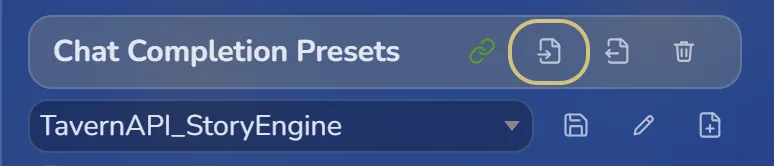
- 点一下预设下拉列表旁边的 Import preset 图标,选取刚下载的文件。
- 在下拉列表中选取 TavernAPI_StoryEngine。
这份预设已经调好温度、回复长度与流式传输,你不需要再去动任何滑杆。
3. 接入 Gemini 模型
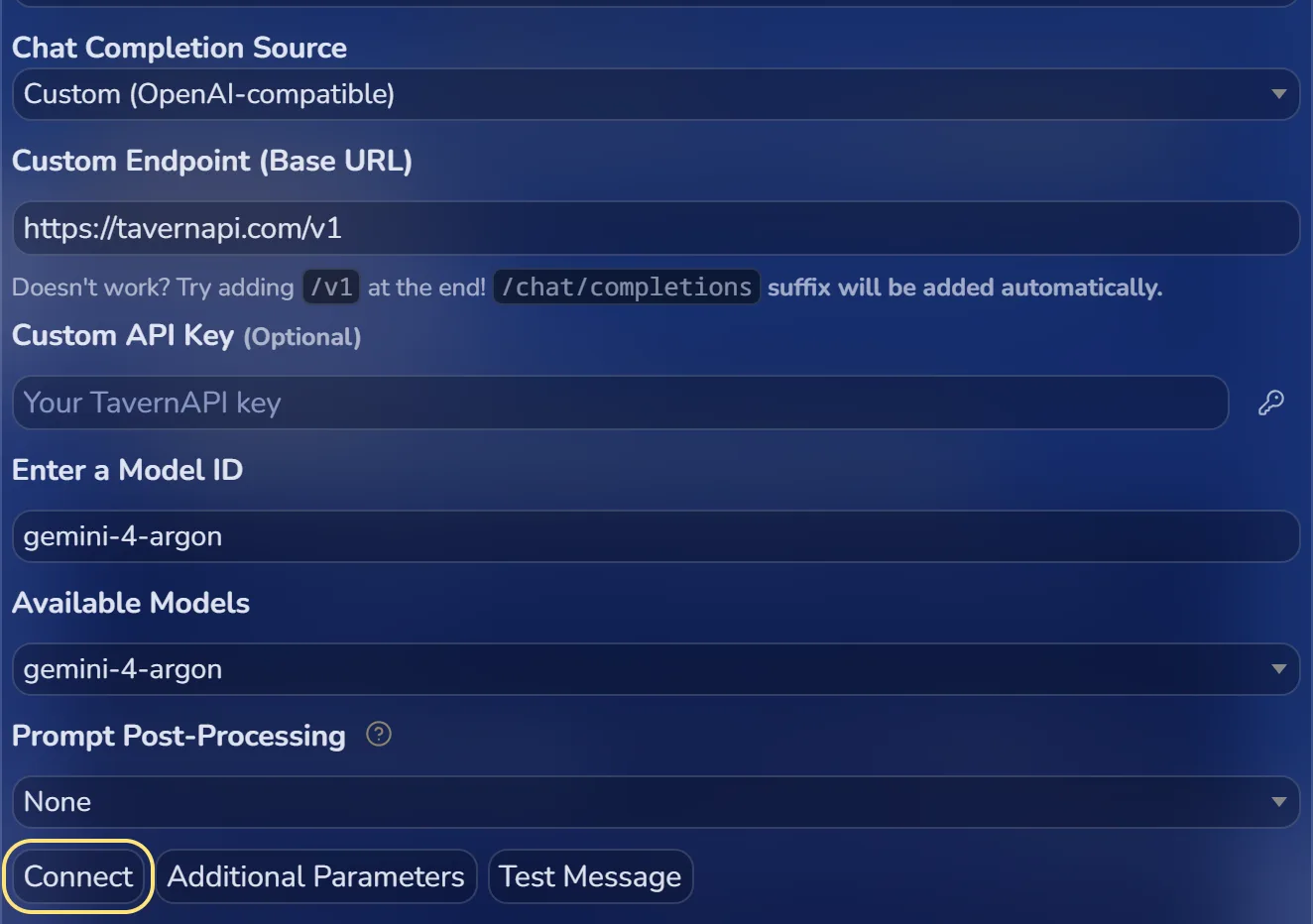
打开顶端的 API Connections(插头图标),把 API 设为 Chat Completion,接着从下面两种接法挑一种:
使用 TavernAPI
| 字段 | 设置值 |
|---|---|
| Chat Completion Source | Custom (OpenAI-compatible) |
| Custom Endpoint (Base URL) | https://tavernapi.com/v1 |
| Custom API Key | 你在 TavernAPI 控制台 创建的密钥 |
| Model | gemini-4-carbon(极致品质首选)、gemini-4-hydrogen(速度与性价比甜蜜点)、gemini-4-argon 或 gemini-3.8-flash(最低成本) |
即将推出: 针对 gemini-4-carbon 与 gemini-4-hydrogen 模型特性量身调校的 Lumi 专属更新即将上线,届时启动 SillyTavern 时会通过扩展插件自动同步。
使用你自己的 Google 密钥
在连接来源选择 Google AI Studio(或 Google Vertex AI),粘贴你的密钥并挑选任一 Gemini 模型。
最后点一下 Connect。
4. 检查关键开关设置
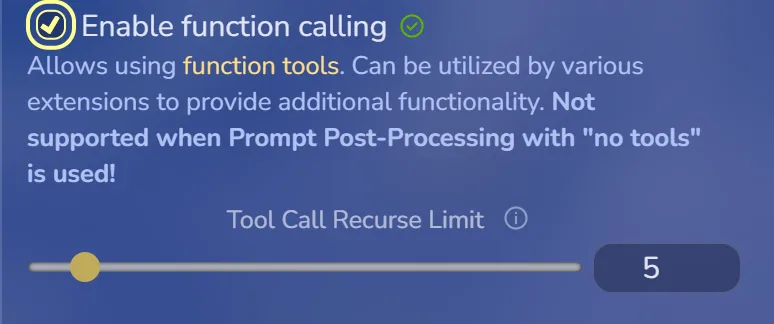
- AI Response Configuration → Enable function calling 必须勾选打开。Lumi 是通过这个功能把回复拆成各个面板的。
- API Connections → Prompt Post-Processing 请设为 None。
- AI Response Configuration → Streaming(流式传输) 建议取消勾选(关闭)。因为 Lumi 会把整轮回复(深度思考、故事正文、摘要、悄悄话与三个选项)打包在同一次工具调用(Function Calling)里返回,收到时本来就是等全部写完才一次性跳出全文,效果就跟非流式输出一样。Google 的 API 在流式传输长篇工具调用时偶尔会发生中途截断,关闭流式传输是最稳妥的防截断办法。
如果函数调用或后处理没设对,插件设置里就会跳出红字提醒。
5. 确认运作正常
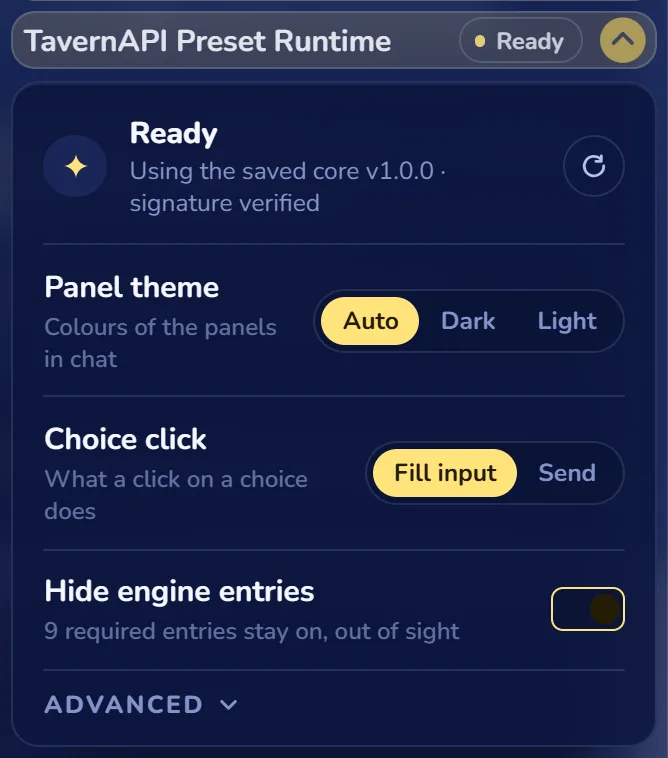
打开 Extensions → TavernAPI Preset Runtime,标题旁边的状态应该会显示 Connected(或 Ready)。随便开一个聊天室发句话试试,收到的回复应该就会带着开头介绍的面板。
为什么一轮回复要等约 200 多秒? Lumi 在动笔写正文前会进行长思考(构思场景推进与三个选项),而且整轮回复是放在工具调用里一次性生成的。关闭流式传输后,发送消息后大约需要等待 2~3 分钟(用 gemini-4-argon 常在 150~200 多秒左右) 才会一次看见完整全文,这是完全正常的现象,等待期间请不要关掉分页或重复点击生成。
照你的习惯微调
预设列表里的每个条目都是一个开关。标有 🔒 的条目内容是固定的,但你一样可以随时把它关掉。
| 你想要的效果 | 怎么调 |
|---|---|
| 让回复写长一点 | 打开 📝 Word count。 |
| 不要自动摘要 | 关掉 🔒 Recap,旧对话就会以完整原文送出。 |
| 别让 Lumi 帮你讲话 | 打开 ⚙️ No puppeting me。 |
| 点一下选项就直接送出 | 到 Extensions → TavernAPI Preset Runtime 把设置改为 Choice click: Send。 |
| 浅色主题配浅色面板 | Panel theme: Auto 会自动跟随你的酒馆主题;也能手动固定成 Dark 或 Light。 |
成人内容预设是关闭的。想打开请打开标有 ❤️ 的条目;预设里的 📖 Read me first 条目有写明具体规则。
常见问题排解
| 遇到的状况 | 解决方法 |
|---|---|
| 回复挤成一整坨纯文本,没有面板 | 插件没开,或是插件设置里的 Advanced → Runtime 被关掉了。 |
| 没有思考过程或行动选项 | Enable function calling 没打开。 |
| 状态显示 Offline | 插件连不上 tavernapi.com。此时它会先用已保存的本地副本继续运作;请检查网络后点一下 ↻ 重试。 |
| 回复太短 | 打开 📝 Word count,或把 Max response length 调高。 |
| 跳出提到 tools 的报错 | 你选的模型或连接来源不支持 function calling,请改用 Gemini 模型。 |
| 回复等了 200 多秒才出来,或中途被截断 | 请到 AI Response Configuration 关掉 Streaming(流式传输)。Lumi 因为长思考加上工具调用一次性返回全文,等 200 多秒属正常现象;关闭流式可彻底避开 Google API 的流式截断问题。 |