主题会改变 SillyTavern(酒馆)的外观:颜色、字体、消息卡片的形状,以及主题作者写在 Custom CSS(自定义 CSS)里的任何样式。它绝对不会动到你的角色卡、聊天纪录或 API 设置。本篇教学以我们的免费主题 Lumi Day 与 Lumi Night 为例;其他任何主题档的安装步骤也都完全相同。
1. 取得主题文件
每款主题都只是一个 .json 档。请先下载你想用的主题,如果主题有附背景壁纸也请一并下载:
- Lumi Day 与 Lumi Night:请至主题页面的下载区取得。下载需要免费的 TavernAPI 账号。
- 其他主题:从作者分享的渠道下载。因为主题的 Custom CSS 可以改动整个页面的样式,请只导入你信任的来源文件。
2. 导入主题
- 打开 User Settings(用户设置,即顶端工具列的人像图标)。
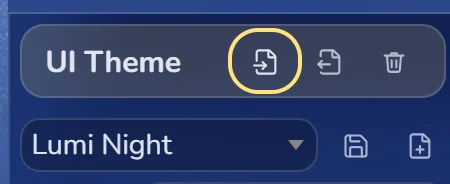
- 找到 UI Theme(接口主题),点击主题清单旁边的 Import a theme file(导入主题文件)。
- 选择刚下载的
.json档。SillyTavern 会把主题加进清单,并立即切换过去。
之后如果想换主题,只要在 UI Theme 清单里挑选其他项目即可,你原本的主题依然会留在清单里。
3. 换上背景壁纸
- 打开 Backgrounds(背景,即顶端工具列的图片图标)。
- 点击 Add Background(添加背景),选择背景壁纸图片。
- 点一下刚上传的新壁纸即可套用。
背景壁纸是跟着聊天室走的,并不绑在主题档里;SillyTavern 可以为不同聊天室记住各自专属的背景。Lumi 的毛玻璃卡片是围绕随附的星海壁纸量身设计的,不过换成任何你喜欢的图片也都能正常搭配。
4. 让角色立绘变清晰
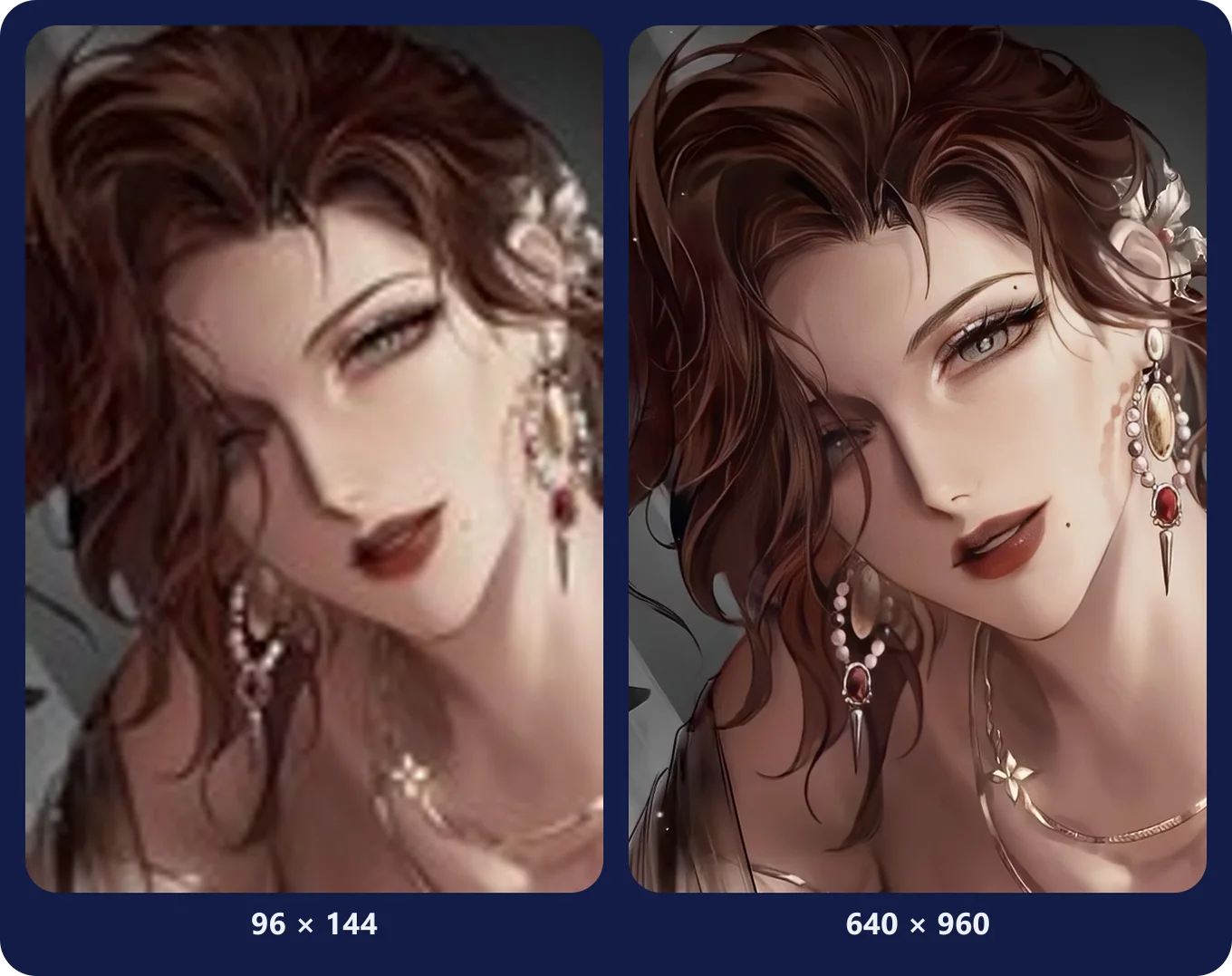
像 Lumi 这类大立绘主题,显示的角色头像会比 SillyTavern 预期的尺寸大上许多。SillyTavern 预设会把头像存成 96 × 144 像素的小缩略图,拉大时就会显得模糊。请打开 SillyTavern 文件夹下的 config.yaml,把缩略图尺寸调大:
thumbnails:
  dimensions:
    avatar:
      - 640
      - 960
    persona:
      - 640
      - 960
接着删掉 data/default-user/thumbnails/avatar 与 data/default-user/thumbnails/persona 这两个文件夹,再重新启动 SillyTavern。下次显示各个头像时,酒馆就会自动重新产生清晰的新缩略图。如果手机性能较吃紧,设为 512 与 768 是兼顾画质与顺畅度的好选择。
5. 保持打开模糊效果
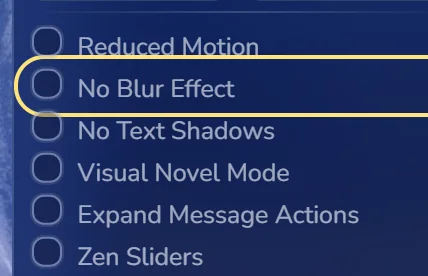
毛玻璃主题需要用到 SillyTavern 的模糊特效。User Settings 里的 No Blur Effect(关闭模糊效果)为了省电会把所有模糊统统关掉,此时毛玻璃就会变成单纯的半透明色卡。想呈现主题原本的设计,请保持取消勾选;只有在设备跑起来明显卡顿时再勾选它。
微调文本与外观颜色
文本颜色的修改位置与所有酒馆主题相同,都在 User Settings → Main Text(正文)、Italics Text(斜体/心声)、Quote Text(引号对白)与 Underlined Text(底线文本)。包含 Lumi 在内的许多主题,还会在 Custom CSS 最上方放一小段设置区块。Lumi 的设置区叫做 Tweak me,可以直接调整立绘高度、卡片圆角、模糊强度与字体;各项设置的详细说明请见主题页面。